Chapitre 8 : La gestion administrative
Dans la page Administration, vous pouvez gérer différents aspects tels que les cabinets, les utilisateurs et les types de plages. Vous pouvez également exporter des données.
- 1. La gestion des plages
- 2. L'analyse des types de plages
- 3. Gestion des restrictions et des options
- 4. Exporter
1. La gestion des plages
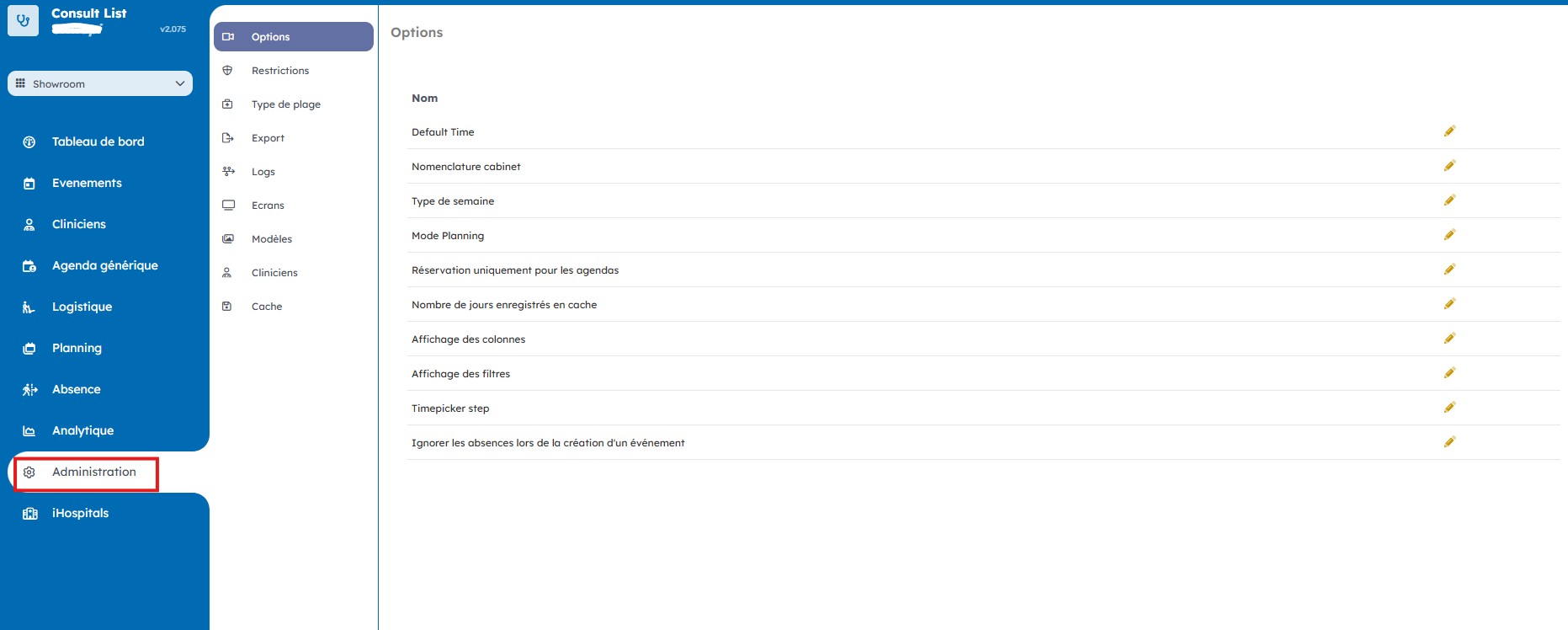
Pour ce faire, se diriger sur "Administration" dans le menu déroulant à gauche.
1. Gestion des types de plages
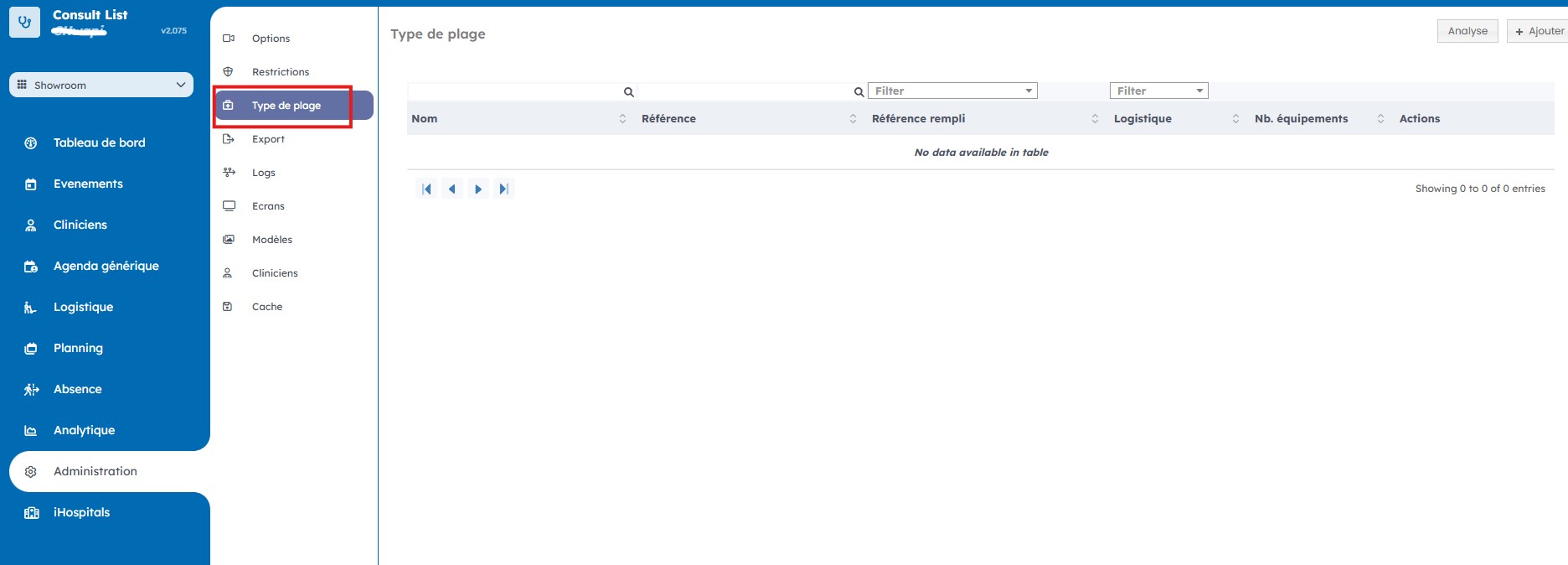
Dans l’onglet "Type de plage", vous avez la liste des différents types de plage avec leur référence ainsi que la mention « Matériel logistique nécessaire ». Vous pouvez réaliser différentes actions.
2. Ajouter un type de plage
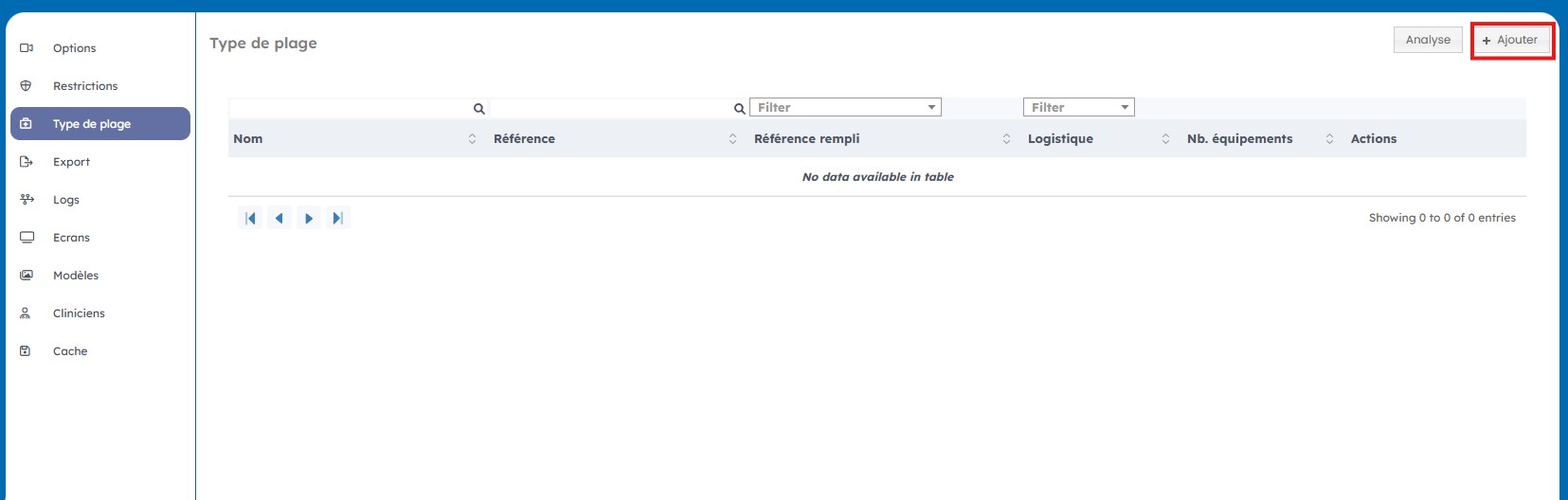
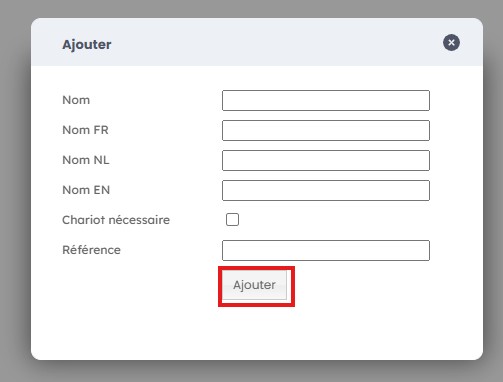
En cliquant sur "Ajouter" : vous accédez à une fenêtre pop-up qui vous permet de créer un type de plage avec son nom et les traductions FR, NL et EN de celui-ci. Vous pouvez également entrer la référence logistique ainsi que cocher la case « Matériel logistique » le cas échéant. Cliquez ensuite sur « Ajouter ».
3. Modifier un type de plage
Vous pouvez ensuite gérer les types de plage créés grâces aux icônes Actions.
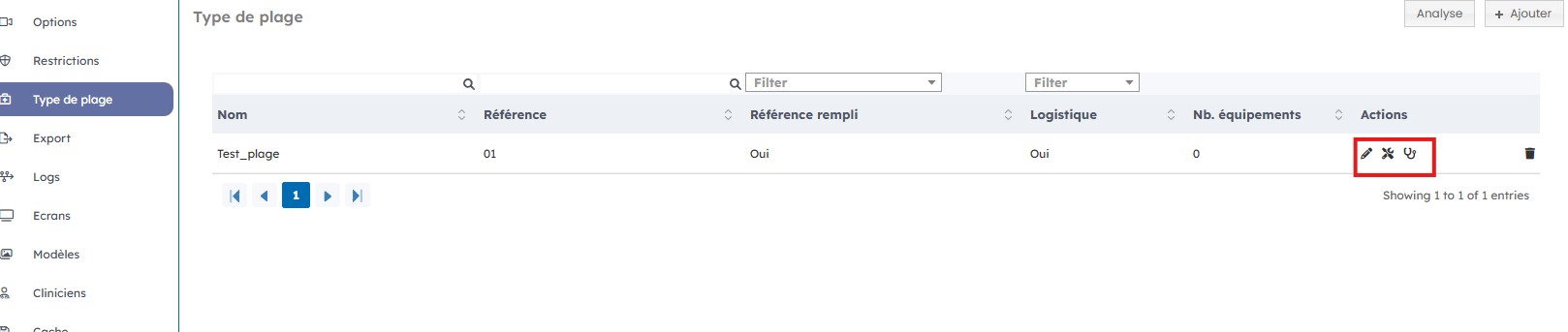
• En cliquant sur l’icône « modifier » : vous accédez à la même fenêtre pop-up qui vous permet de modifier les données entrées précédemment.

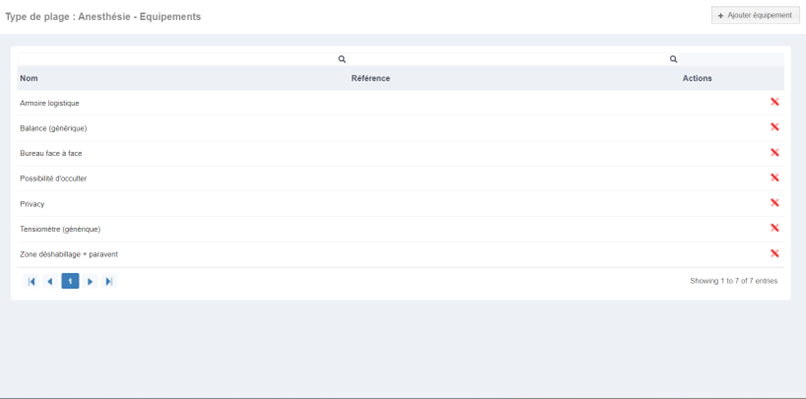
• En cliquant sur l’icône « équipement » : vous accédez à la liste d’équipement liée au type de plage.

Il est possible d’ajouter des équipements en cliquant sur "Ajouter équipement" et en sélectionnant ceux-ci, ou bien de supprimer un équipement en cliquant sur la croix.
• En cliquant sur l’icône « spécialisation » : vous accédez à la liste de spécialisation(s) liée(s) au type de plage.

Il est possible d’ajouter une/des spécialisation(s) en cliquant sur « Ajouter spécialisation » et en sélectionnant celle(s)-ci, ou bien de supprimer une spécialisation en cliquant sur la croix.
• En cliquant sur l’icône « supprimer » : vous pouvez supprimer un type de plage existant.

2. L'analyse des types de plages
Enfin, en cliquant sur « Analyse » , vous obtenez une vue sur le nombre de cabinets qui peuvent convenir à chaque type de plage en fonction de l’équipement requis.
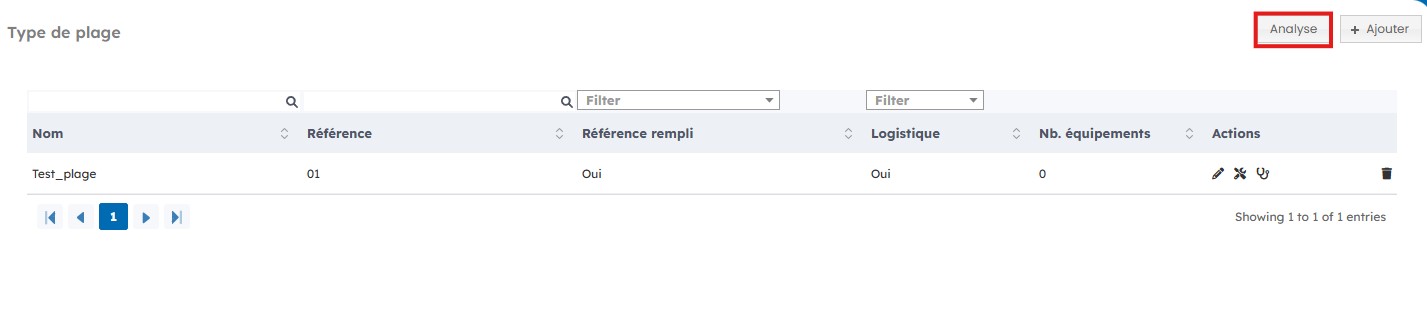

Cette page permet de contrôler les erreurs en cas de mise à jour des équipements présents dans les cabinets et/ou nécessaires pour un type de plage. Il est également possible d’exporter cette analyse sous forme de tableau Excel en cliquant sur « XLS ».

3. Gestion des restrictions et des options
1. Gestion des restrictions des utilisateurs
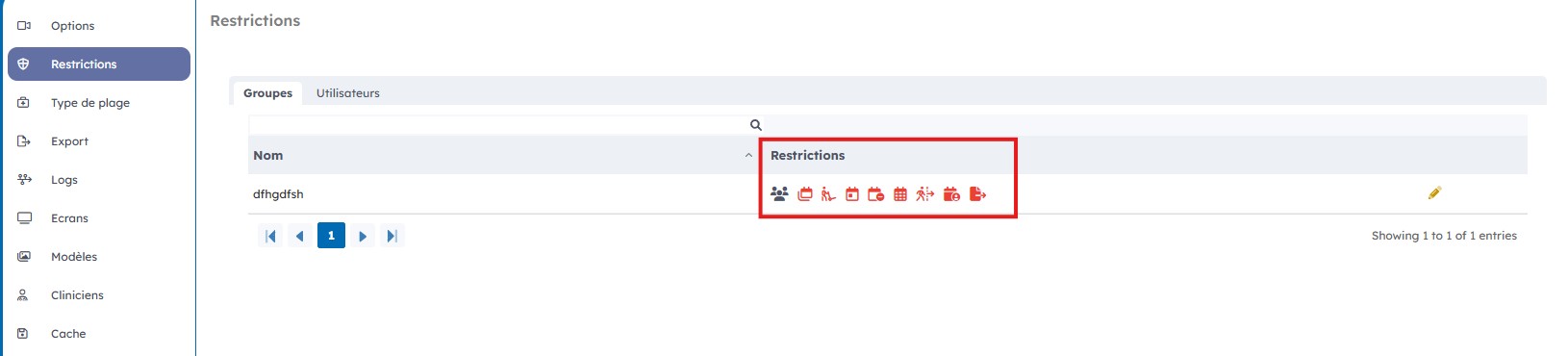
Dans l’onglet "Restrictions", vous avez une vue globale sur les groupes d’utilisateurs ainsi que sur tous les utilisateurs individuels. En cliquant sur « Groupes » ou « Utilisateurs », vous pouvez passer de l’un à l’autre.
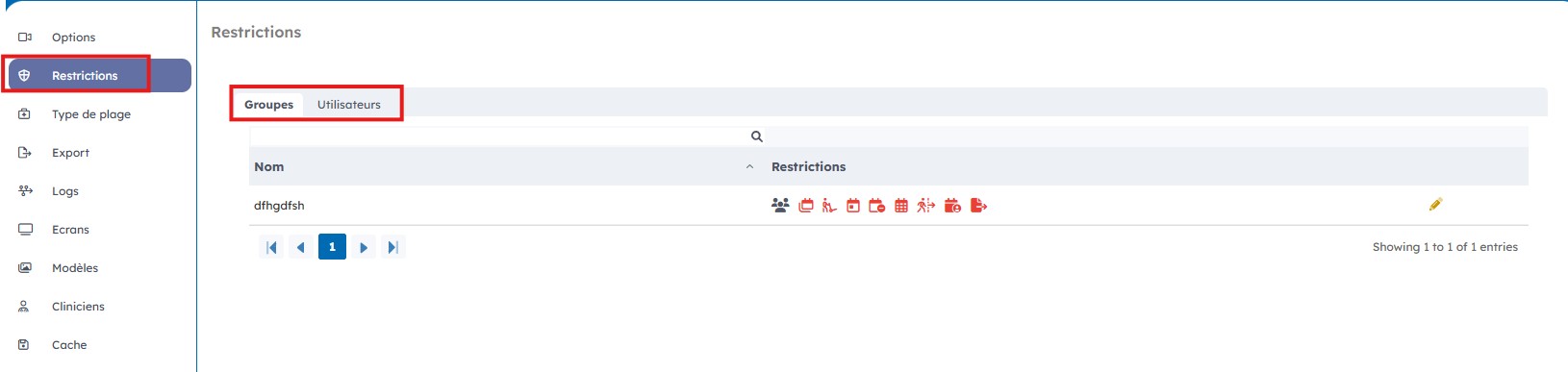
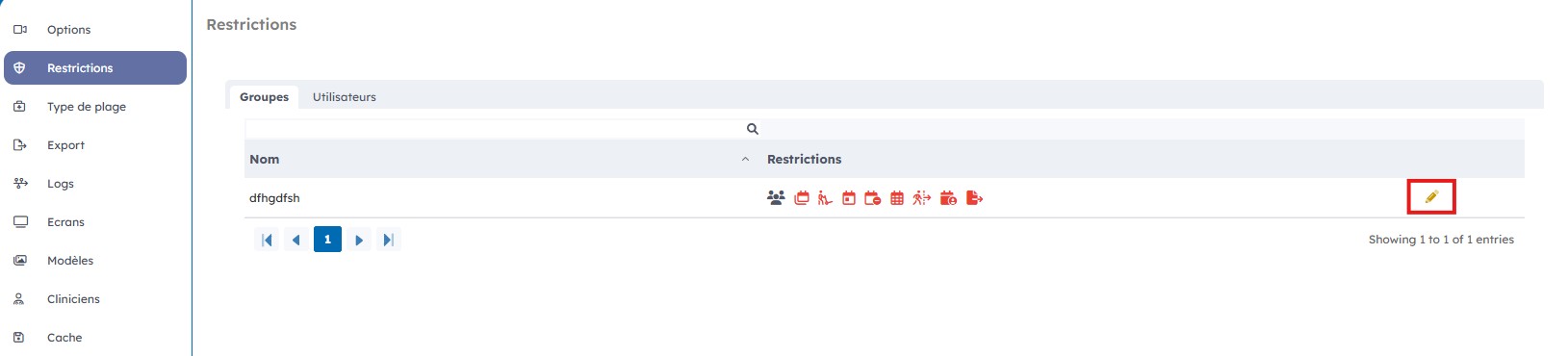
En cliquant sur l’icône de modification sur la ligne d’un utilisateur ou d’un groupe, vous pouvez modifier les restrictions liées à ce dernier.
Il est possible d’effectuer une recherche grâce au nom de l’utilisateur/du groupe.
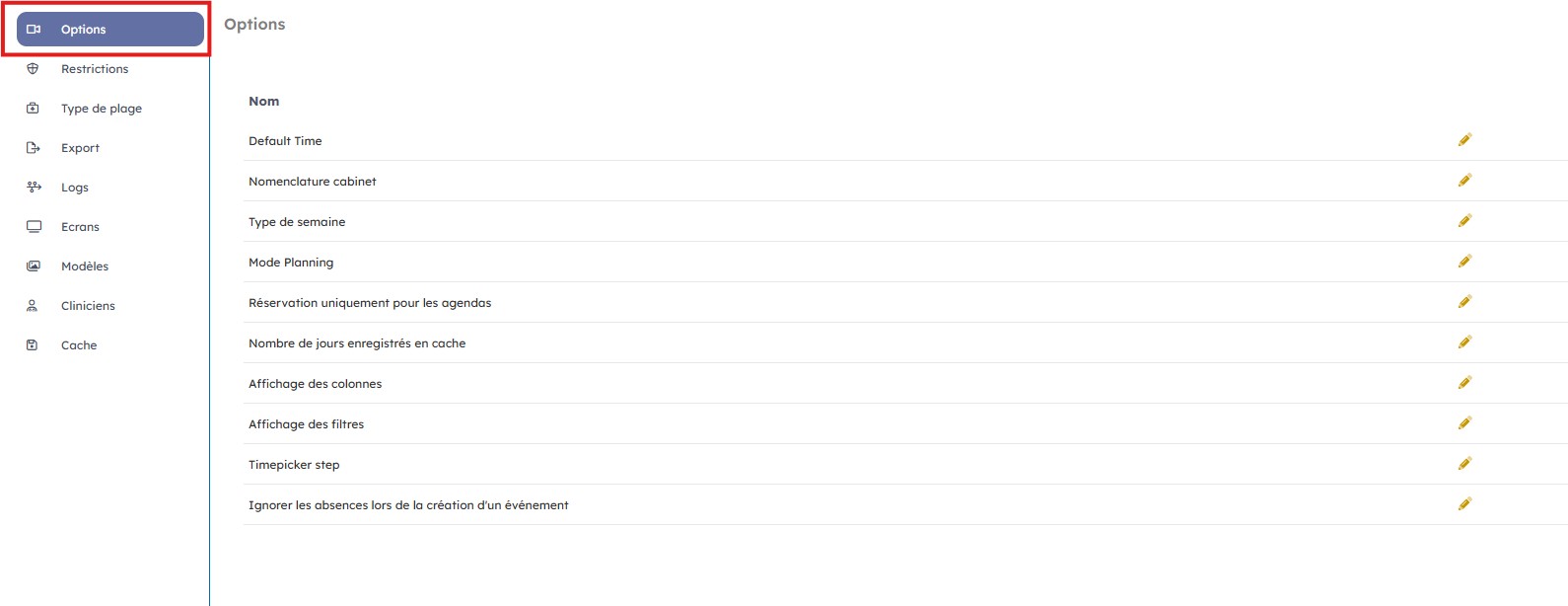
2. Gestion des options
Dans l’onglet "Options" , vous pouvez modifier les paramètres d’application. Vous pourrez par exemple définir les heures des plages horaires prédéfinies (matin, après-midi, journée entière).
4. Exporter
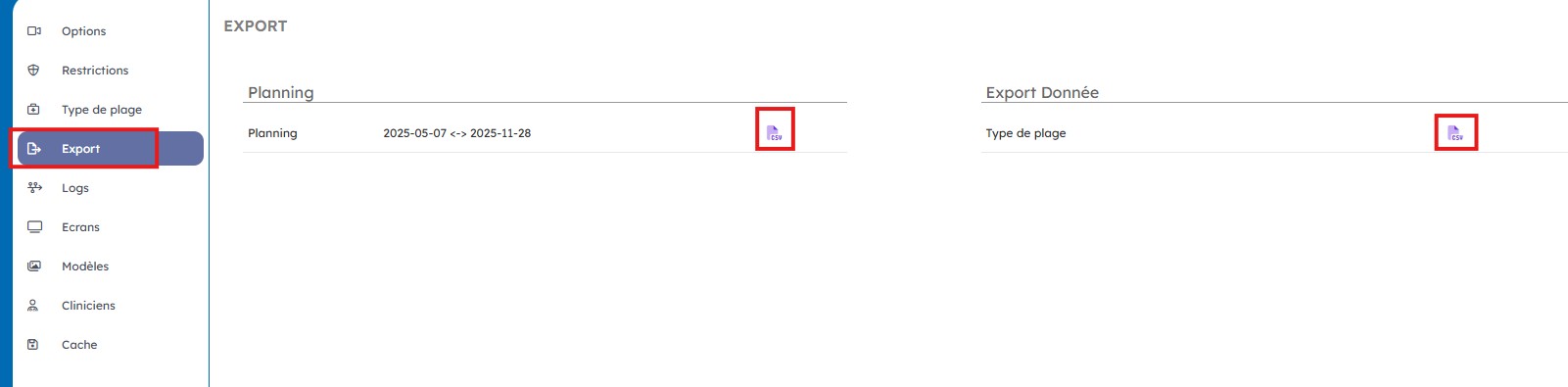
Dans l’onglet "Export" , vous pouvez exporter sous forme de tableau Excel ou de fichier PDF les différents plannings, mais également la liste des types de plages. Pour ce faire, cliquez sur l’icône « exporter ».