Guide de l'utilisateur - BMS
- Chapitre 1 : Se connecter à un BMS
- Chapitre 2 : le tableau de bord
- Chapitre 3 : La gestion des évènements
- 1. Se rendre dans la partie "Evènements"
- 2. Afficher les évènements avec différents filtres
- 3. Les codes couleurs
- 4. Retrouver des informations précises
- 5. Exporter des informations
- Chapitre 4 : Créer une réservation AD-HOC
- Chapitre 5 : Créer un évènement récurrent
- Chapitre 6 : La gestion des plannings
- Chapitre 7 : La gestion des absences
- Chapitre 8 : La gestion administrative
Chapitre 1 : Se connecter à un BMS
Accéder au module BMS pour lancer la plateforme.
1. Se rendre et se connecter dans le module BMS
Pour commencer :
Rendez-vous sur la plateforme Greenplayer :
https://cloud.greenplayer.com/
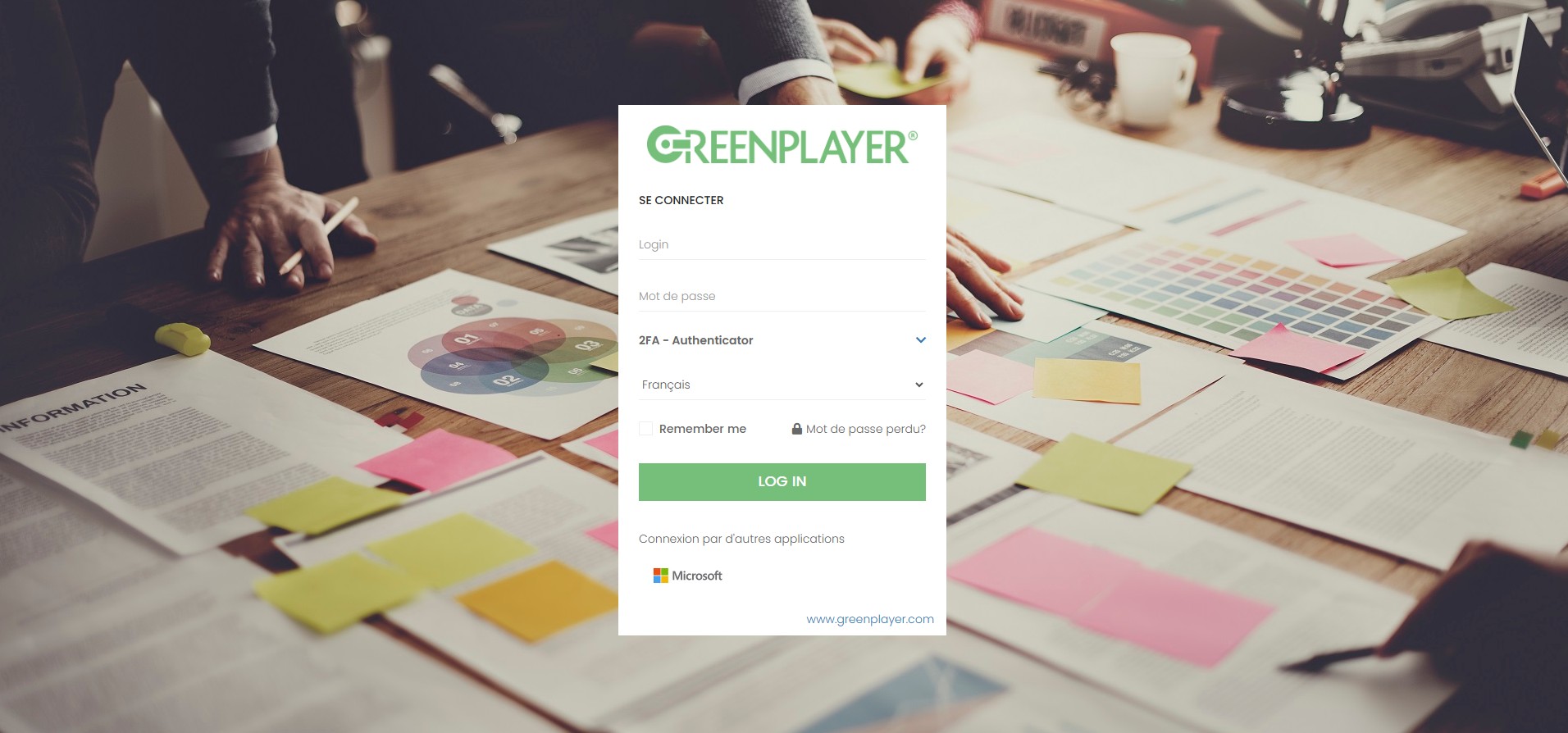
1. Se connecter au BMS
Il existe plusieurs moyens de se connecter au BMS. Cela peut dépendre de la configuration de votre utilisateur.
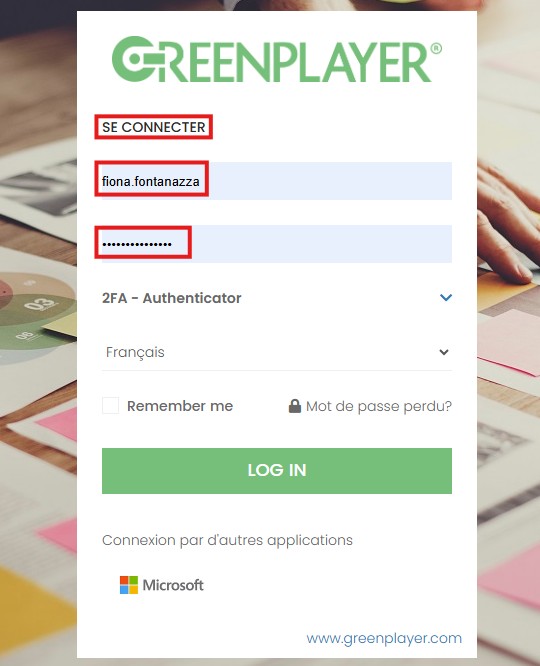
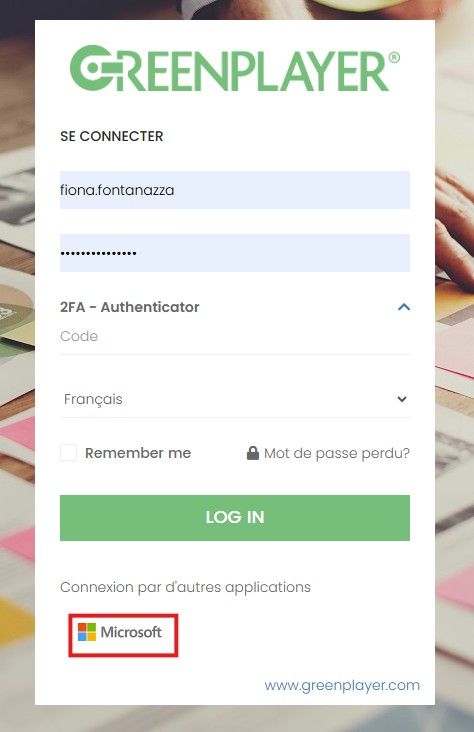
1.1. Se connecter avec un identifiant et un mot de passe.
La première méthode de connexion, est l’utilisation d’un mot de passe et d’un identifiant. Il vous suffit de noter votre mot de passe et votre identifiant. Ensuite, cliquez sur « LOG IN ».
1.2. Se connecter avec un identifiant, un mot de passe et une double authentification 2FA.
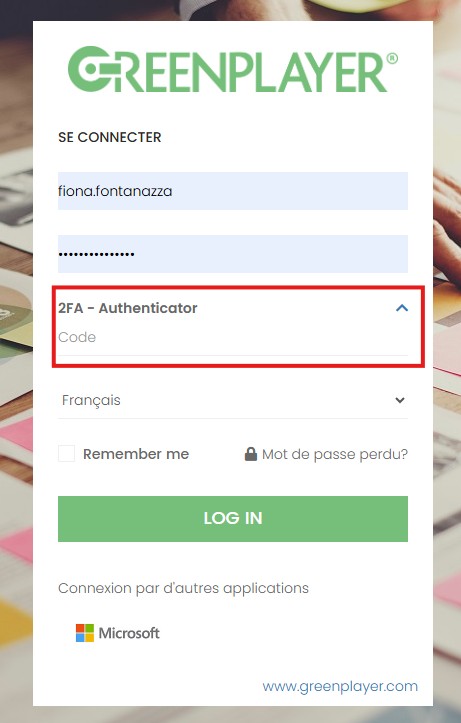
La deuxième méthode est la même que la première avec l’ajout d’une authentification 2FA. Cette méthode est principalement utilisée pour les comptes ayant un profil administrateur. Il s’agit d’un facteur d’authentification supplémentaire sous forme de code fourni par Google App Authentificator.
Après avoir mis votre identifiant et votre mot de passe, inscrivez le code 2FA ensuite appuyez sur « LOG IN ».
1.3. Se connecter avec un compte Microsoft.
La troisième méthode est la connexion via votre compte Microsoft. Il vous suffit de cliquer sur le dernier bouton sans mettre de mot de passe et d’identifiant. Vous serez alors directement connecté à votre compte Greenplayer.
Si vous avez accès à d’autres modules une page intermédiaire vous sera proposée afin de sélectionner celui auquel vous souhaitez vous connecter. Si votre compte a accès seulement au BMS, vous serez directement redirigé dans ce module.
2. Choisir sa langue
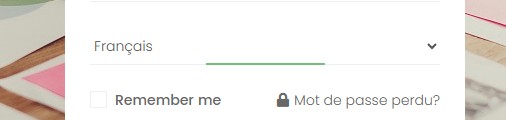
1. Sur la page de connexion avant de se connecter à BMS.
Un choix de langues vous sera proposé lors de votre connexion.
 $
$
2. Après s’être connecté à BMS.
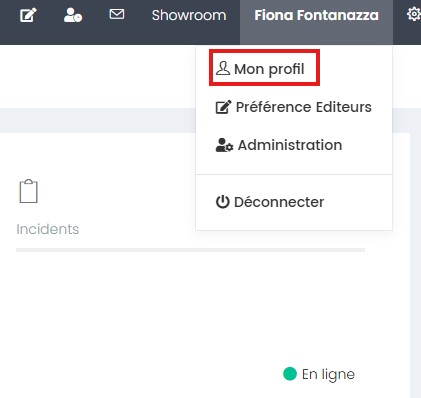
Pour changer la langue une fois connecté, cliquez sur votre prénom en haut à droite.
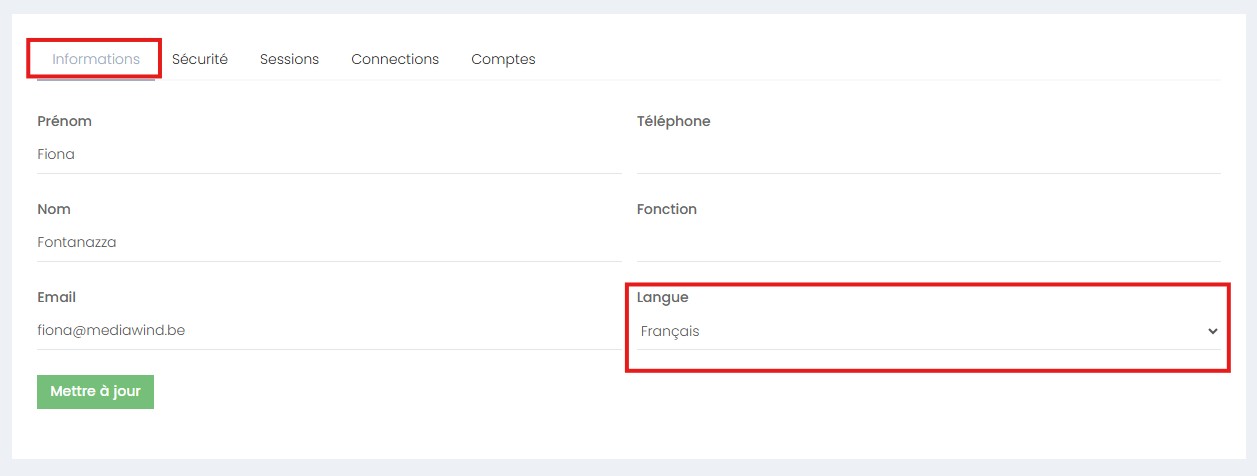
Vous allez être redirigé sur votre compte utilisateur où vous allez pouvoir choisir votre langue.
3. Se déconnecter
1. La déconnexion du compte
Sur votre compte utilisateur, pour vous déconnecter cliquez sur le bouton « déconnexion » en haut à droite.
Chapitre 2 : le tableau de bord
Une vue d’ensemble sur les différentes données BMS.
La vue d'ensemble du tableau de bord
Le tableau de bord permet d’avoir une vue d’ensemble sur plusieurs informations.
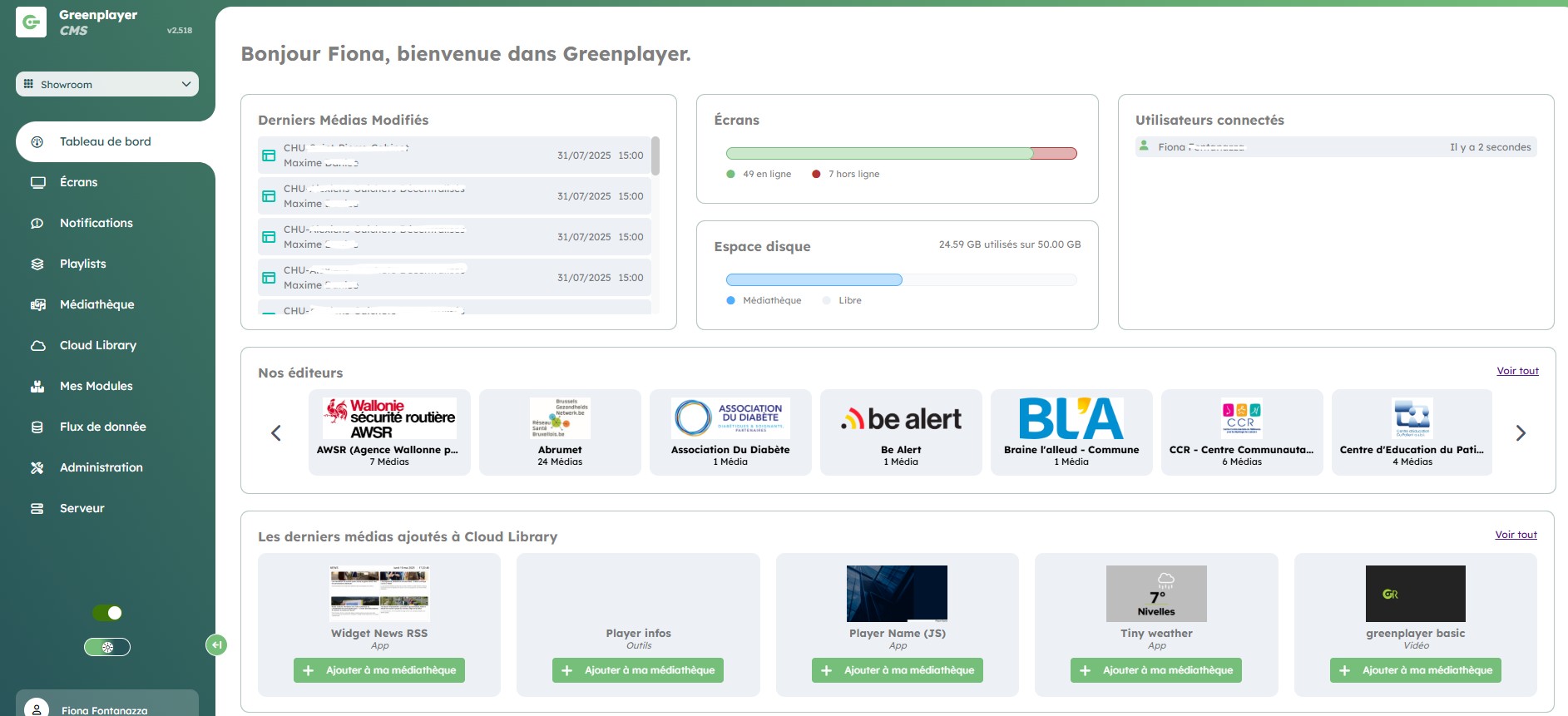
1. L'interface Greenplayer
Selon vos restrictions, après votre connexion, la page Greenplayer générale s'ouvre.
2. Accéder à BMS
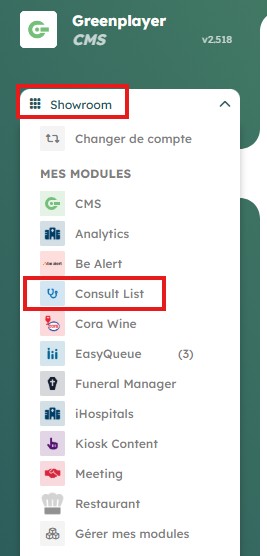
Pour arriver au module BMS, cliquez dans le menu déroulant à gauche et sélectionnez "Consult List"
3. Le tableau de bord Consult List
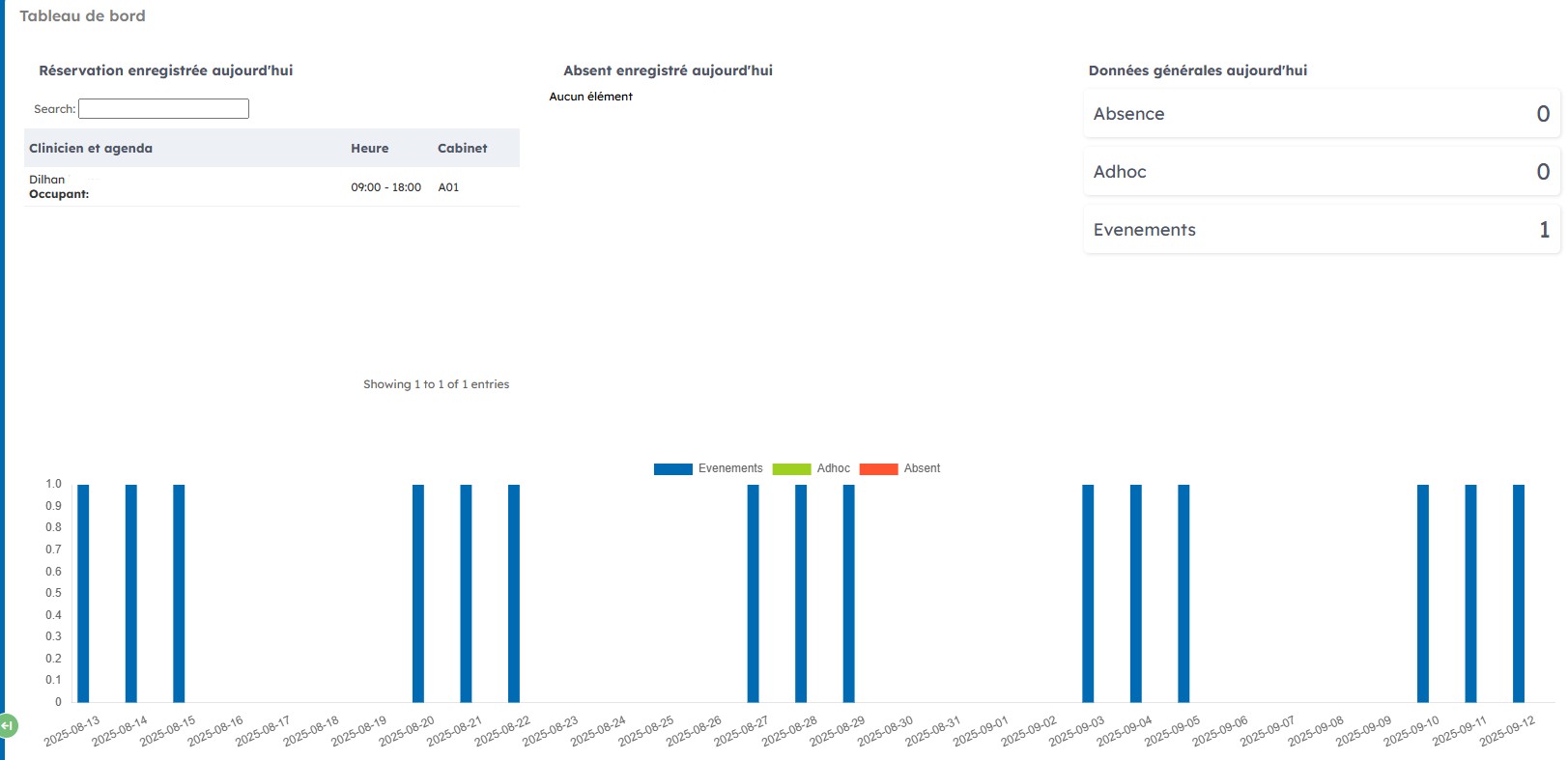
Une fois ces actions effectuées, vous entrez dans le BMS, avec une vue directement sur le tableau de bord.
Celui-ci vous permet d'observer les fréquences des évènements, les données générales du jour comme les réservations, les absences, et les évènenements enregistrés.
Chapitre 3 : La gestion des évènements
La page « Evènements » offre une vue d’ensemble sur l’occupation des différents cabinets.
1. Se rendre dans la partie "Evènements"
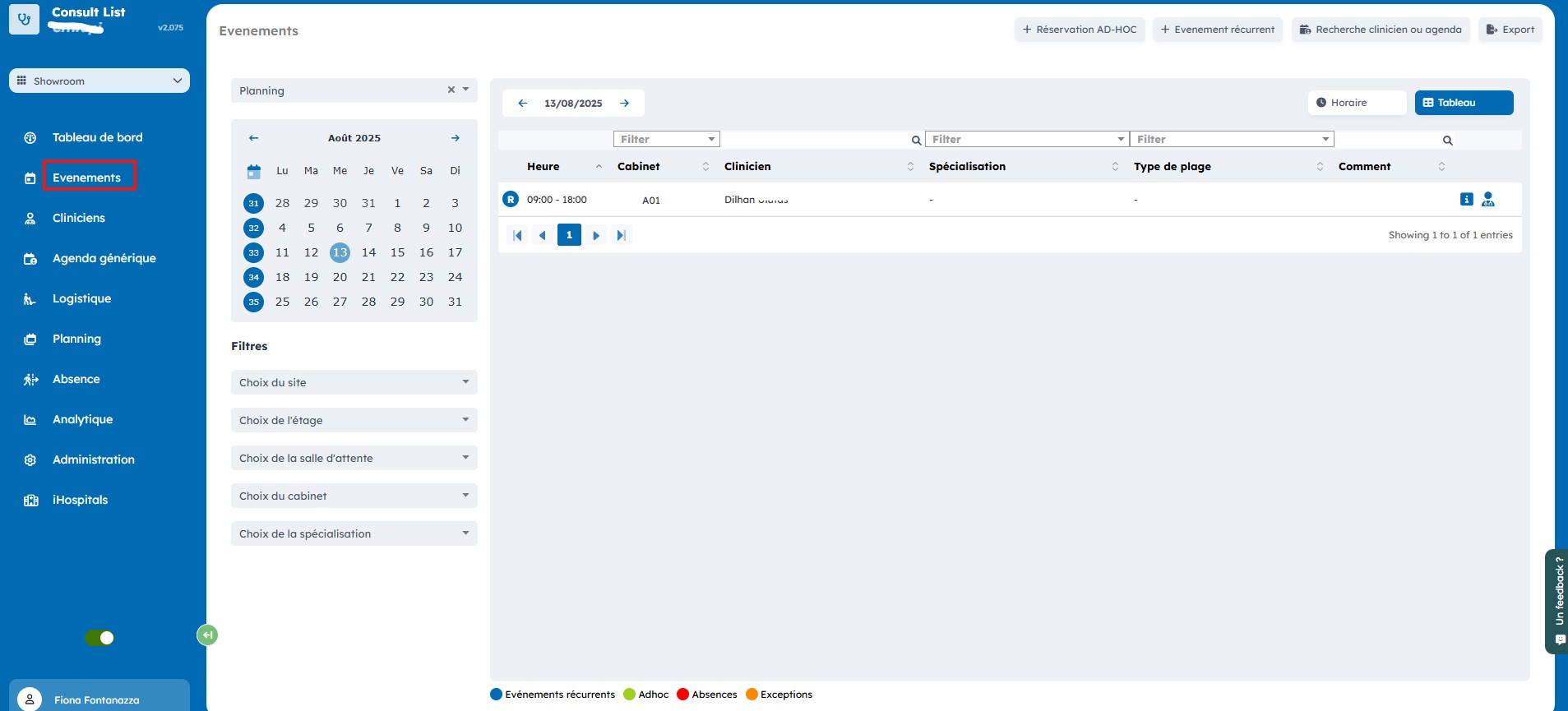
1. L'accès
La page « Evènements » offre une vue d’ensemble sur l’occupation des différents cabinets.
Pour y accéder, sélectionner "évènements" dans le menu déroulant en haut à gauche.
2. Afficher les évènements avec différents filtres
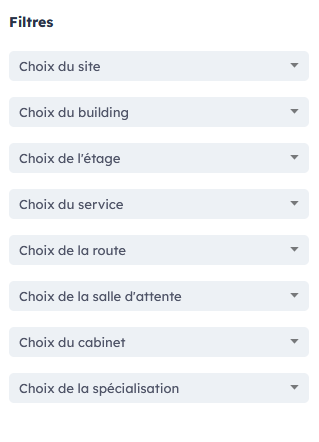
1. Par site, étage, salle d'attente, cabinet ou spécialisation
En dessous de l'agenda se trouve les différents filtres qui permettent de choisir en fonction du site, de l'étage, de la salle d'attente, du cabinet ou de la spécialisation recherché.
2. Par jour
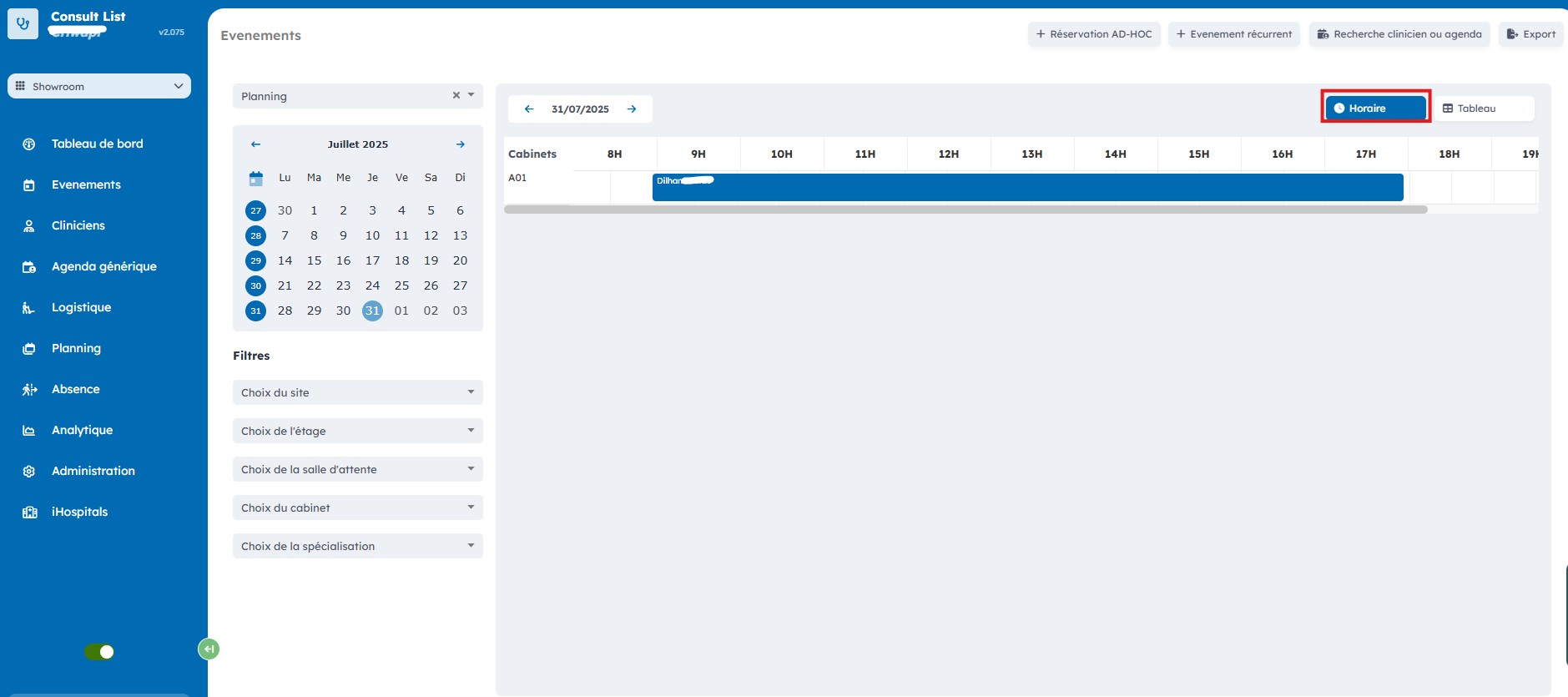
Si vous sélectionnez un jour dans le calendrier, vous pouvez avoir une vue sur les occupations des différents cabinets du jour sélectionné.
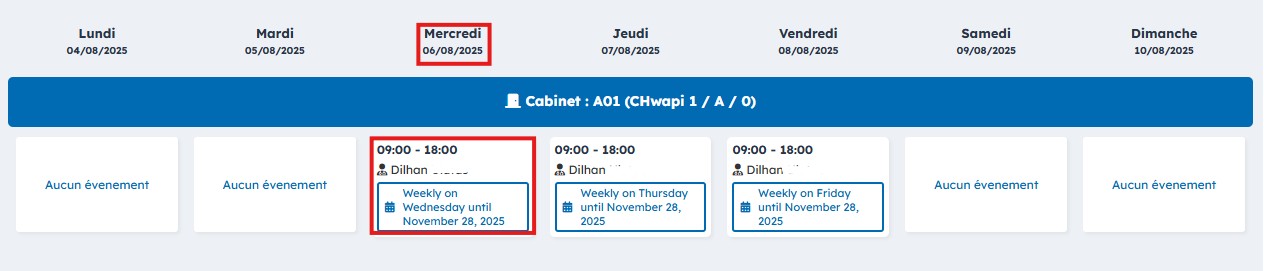
Certaines informations vous sont fournies, comme l’horaire d’occupation ainsi que le médecin qui y consulte à cette tranche horaire. Il est possible de trier ces informations en fonction du clinicien, de la spécialisation, du type de plage, ...
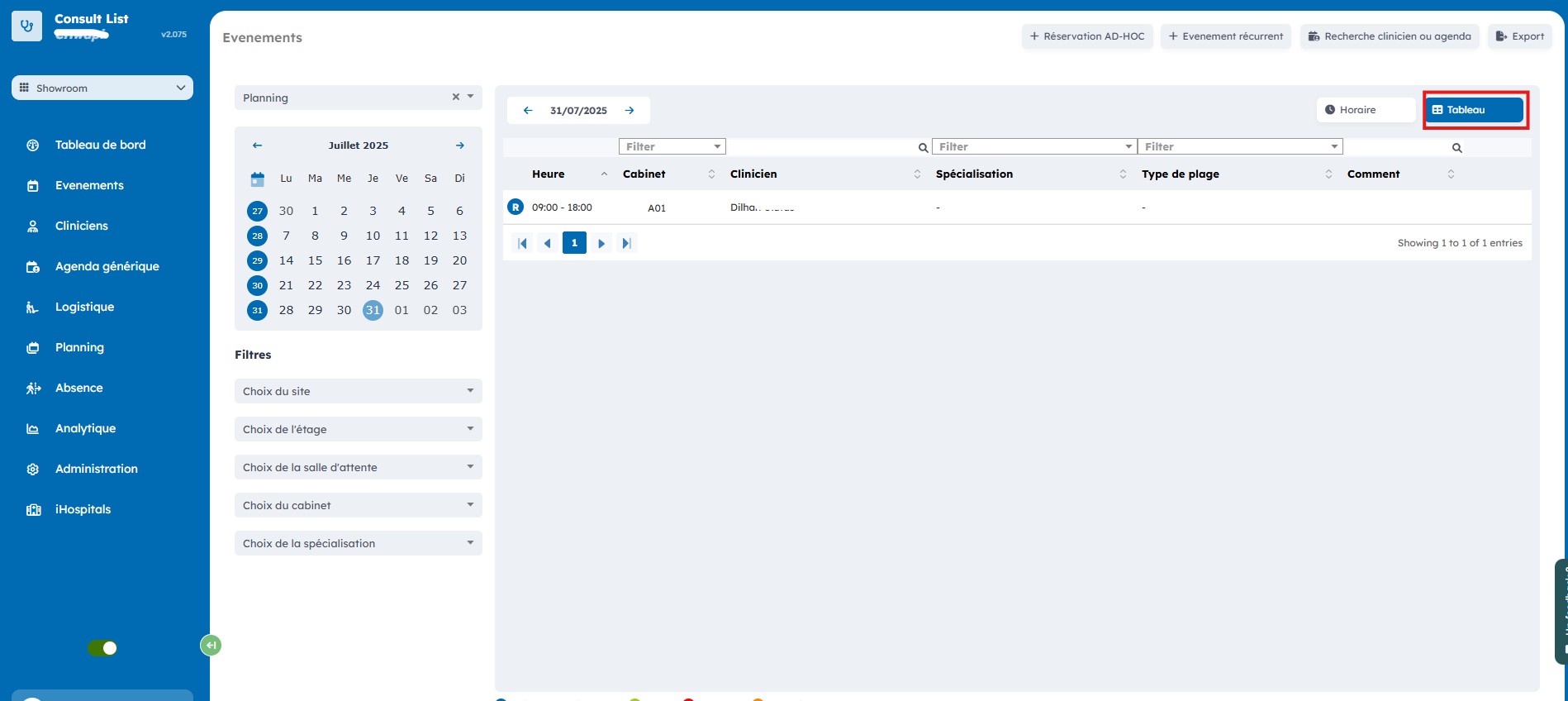
3. Affichage en mode tableau
4. Afficher en mode horaire
3. Les codes couleurs
1. Comprendre les codes couleurs
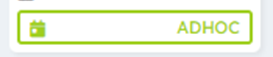
- Evènements Ad-hoc
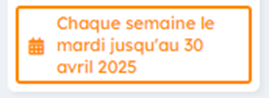
- Evenements récurrents

- Exceptions
- Absences

4. Retrouver des informations précises
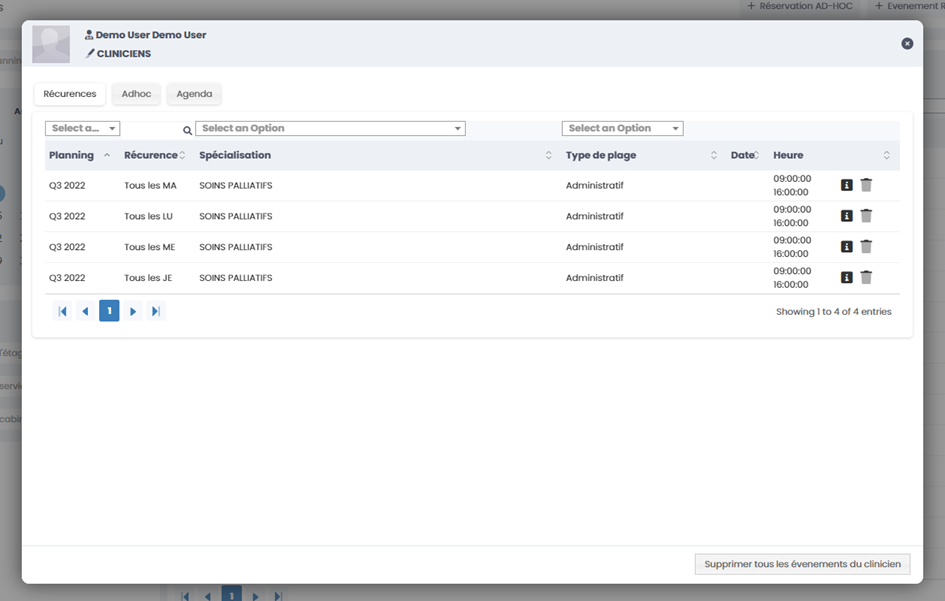
1. Les détails du clinicien
Vous pouvez retrouver les informations sur un clinicien en cliquant sur son nom. Une fenêtre va s’ouvrir avec les différentes récurrences, les évènements AD-HOC du clinicien ainsi que son agenda.
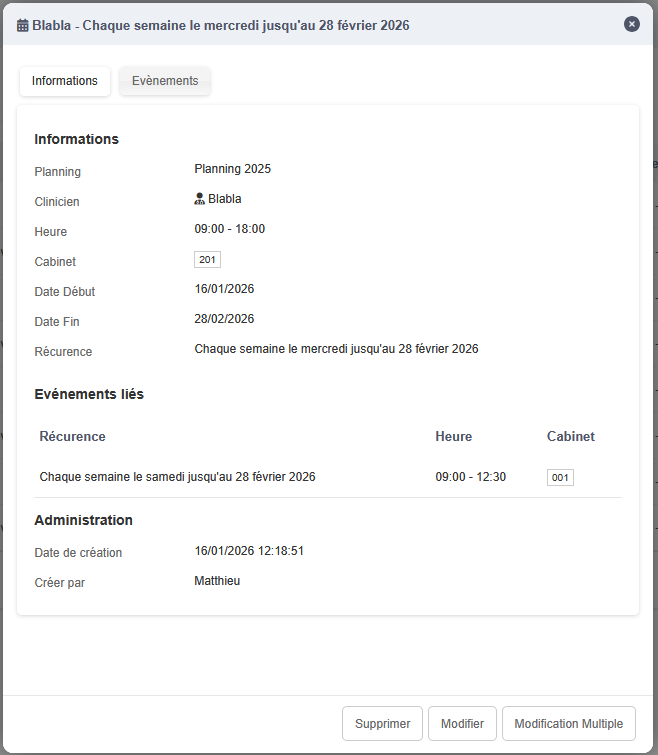
2. Les détails de l'évènement
Il est possible d’obtenir des données plus précises sur l’évènement (le planning, le médecin, la spécialisation, le type de plage, l’horaire) soit en cliquant dessus, soit en cliquant sur l’icône « ». Vous pouvez aussi supprimer l’évènement crée.
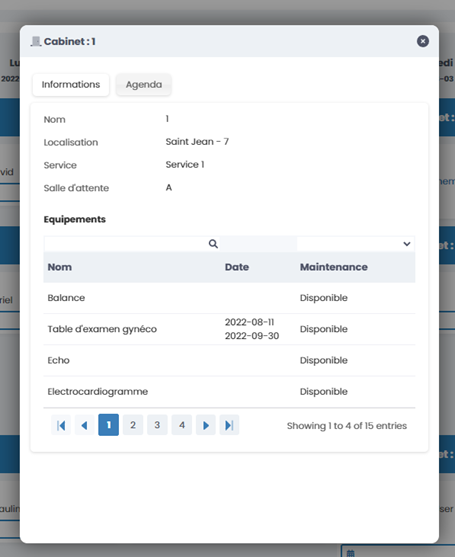
3. Les détails du box
Vous pouvez retrouver les détails du box en cliquant sur le numéro de celui-ci. Une fenêtre va s’ouvrir avec différentes informations ainsi que les différentes occupations sous forme de liste.
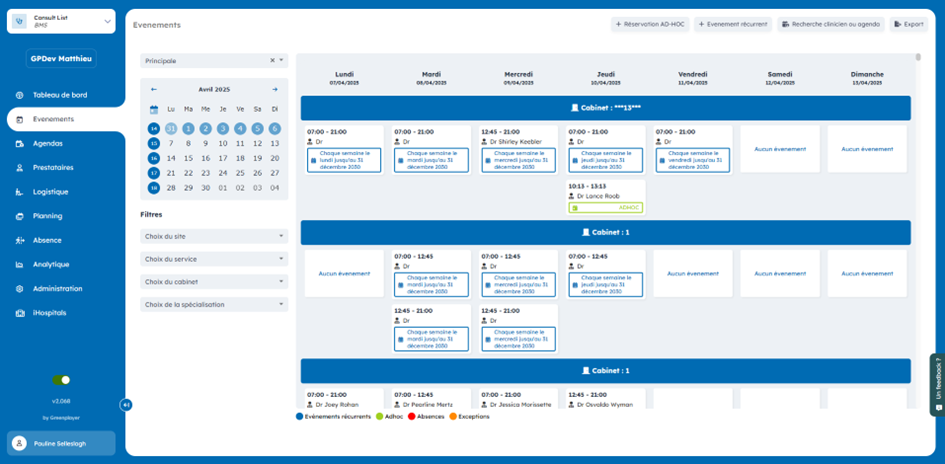
** 4. Rechercher un clinicien**
Il est possible d’obtenir la fiche complète d’un clinicien comprenant ses évènements récurrents, ses évènements AD-HOC et son agenda. Pour ce faire :
Cliquez sur « Recherche Clinicien ».
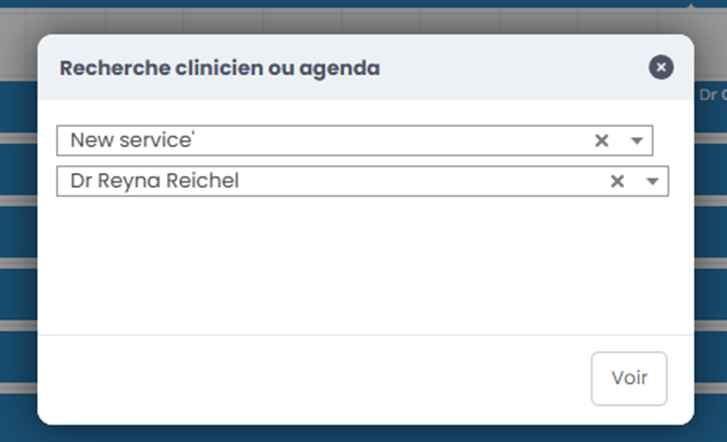
Sélectionnez le clinicien en tapant son nom ou en le sélectionnant dans la liste, et cliquez sur « Voir ».
5. Exporter des informations
1. Exporter les informations
Enfin, il est possible d’exporter les agendas selon plusieurs filtres (sur sept jours, journée actuelle, …) en format PDF ou sous forme de tableau Excel.

Chapitre 4 : Créer une réservation AD-HOC
Une réservation AD-HOC sert à réserver un évènement exceptionnel.
Créer une réservation AD-HOC
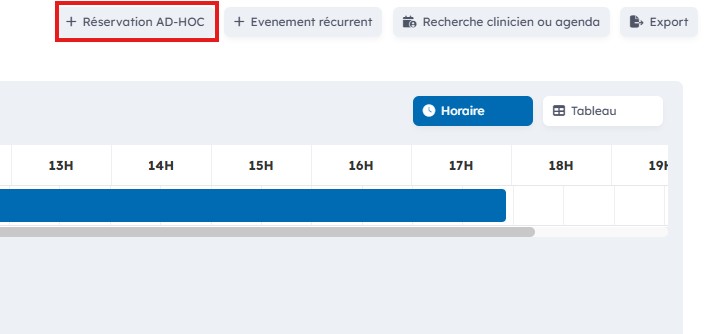
Dans le cas où vous souhaitez réserver un cabinet pour un évènement exceptionnel, cliquez sur « Réservation AD-HOC ».
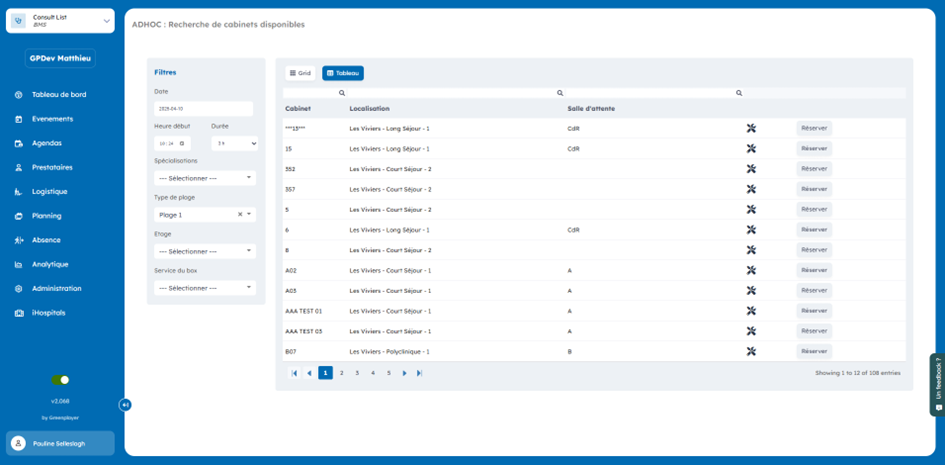
1. Trouver un cabinet libre
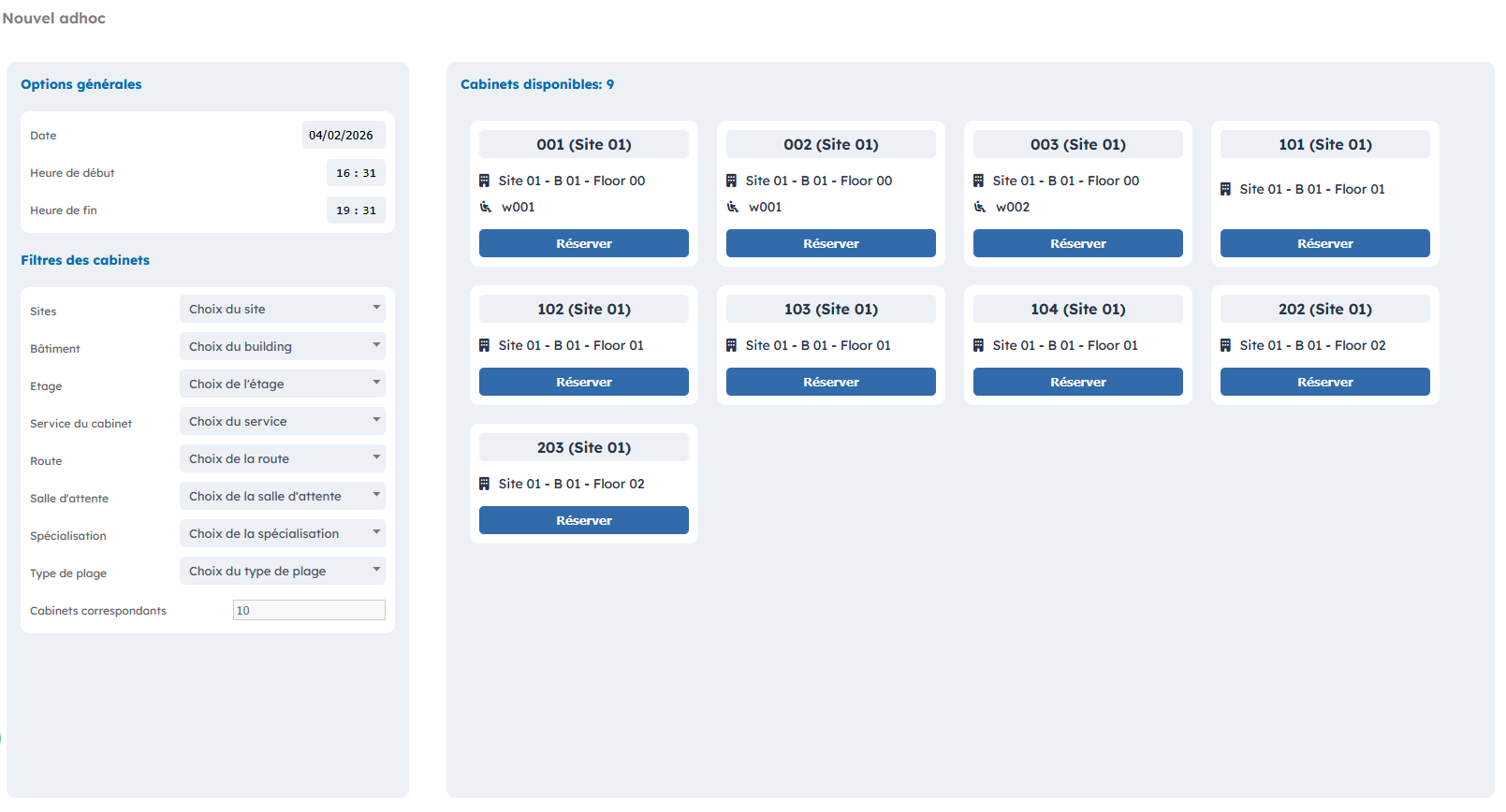
Après avoir sélectionné les filtres correspondants au rendez-vous à prendre, les cabinets libres s’affichent.
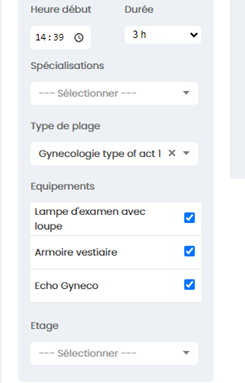
Il est possible de désélectionner des équipements parmi ceux étant par défaut liés au type de plage.
Les différents équipements présents dans chaque box disponible sont visibles afin de faire le meilleur choix possible :
- Dans le format Grid
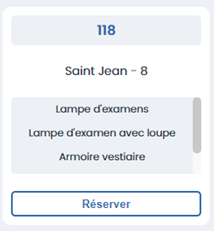
- Dans le format Tableau, en cliquant sur « Equipement »
2. Réserver le box
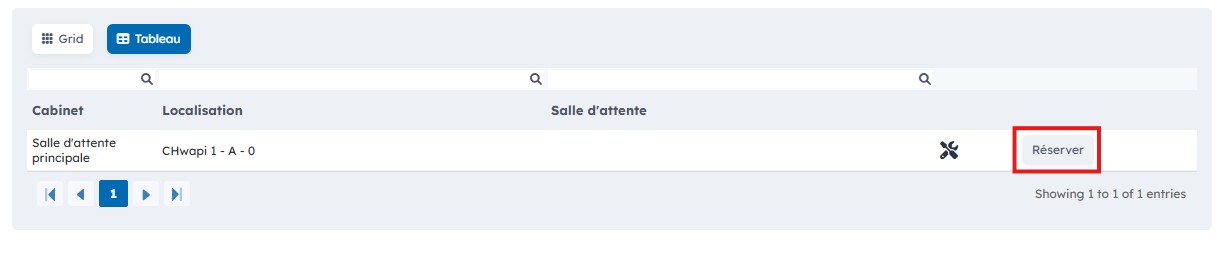
Il suffit alors de sélectionner « Réserver » et d’encoder le clinicien et sa spécialisation pour que l’évènement AD-HOC soit créée.
Chapitre 5 : Créer un évènement récurrent
Pour qu'un évènement soit programmé pour être récurrent
Evènement récurrent
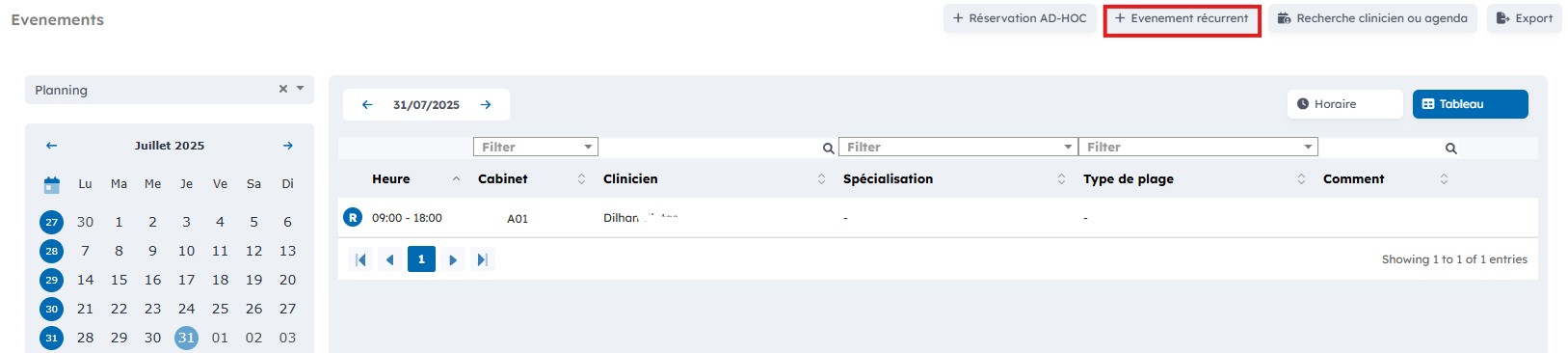
Dans le cas où vous souhaitez réserver un cabinet pour un évènement récurrent, cliquez sur « Evènement Récurrent ».
 3.jpg)
1. Sélectionner un planning
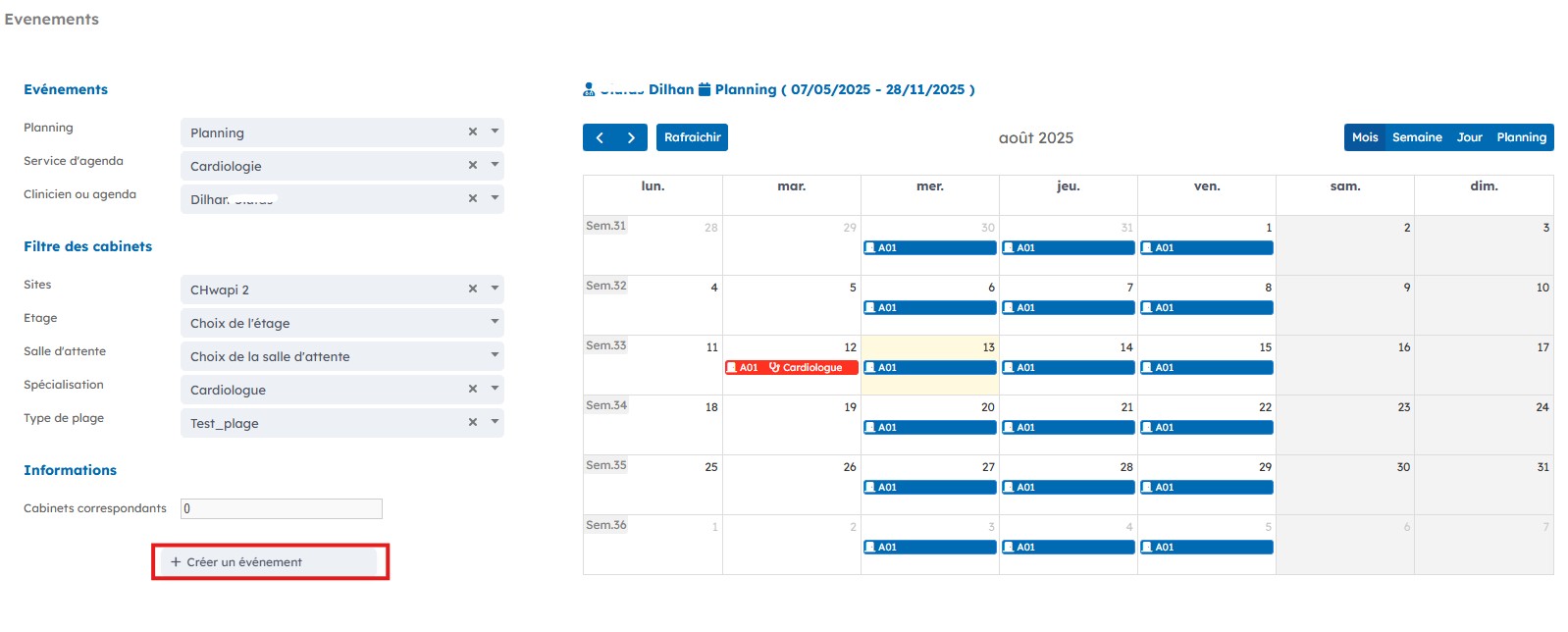
Sélectionnez le planning dans lequel cet évènement prendra place et choisissez le service et le clinicien concernés.
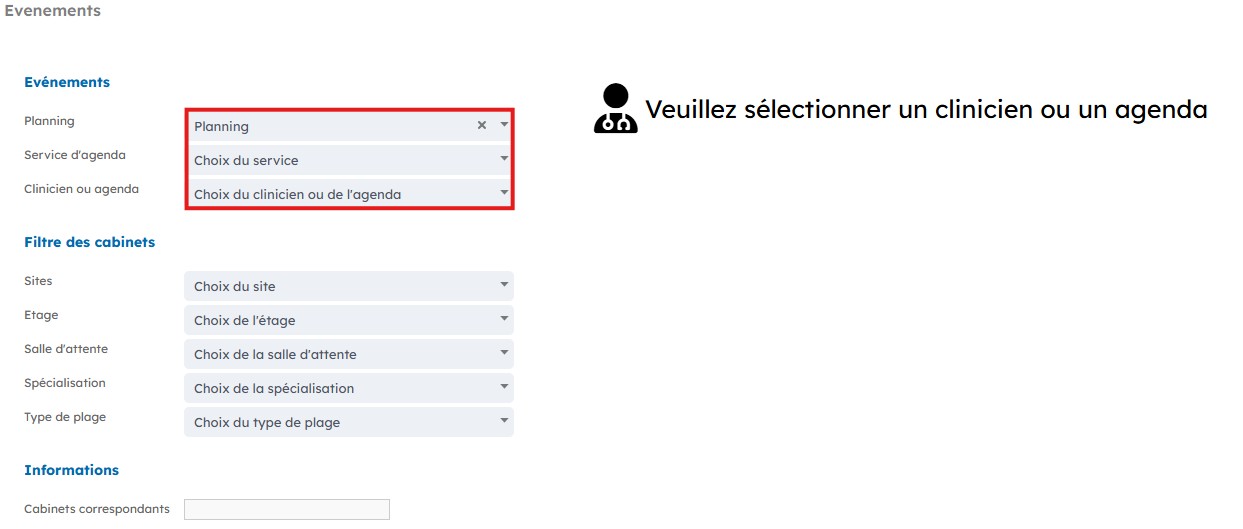
L'agenda du clinicien s’affiche pour avoir une vue d’ensemble sur son emploi du temps actuel.

2. Remplir les filtres
Une fois tous les filtres appliqués, cliquez sur « Créer un évènement ».
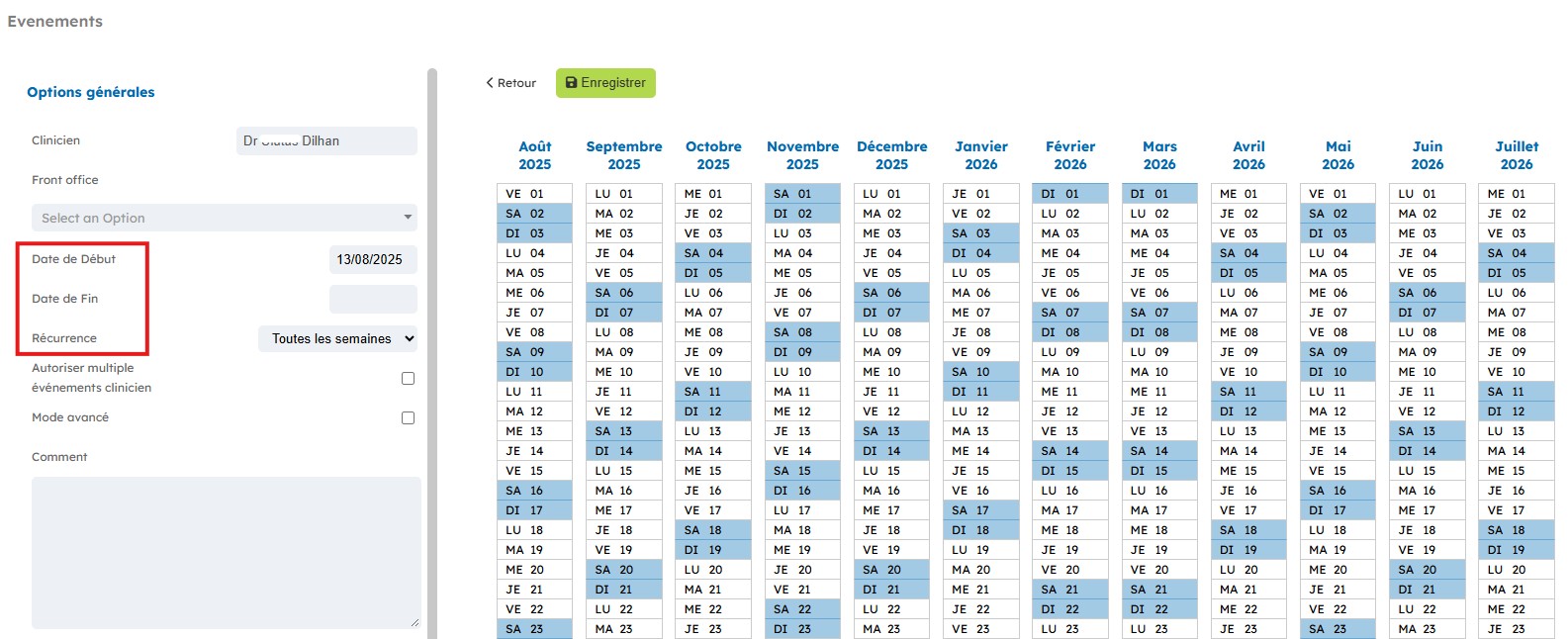
3. Paramétrer la récurrence
Dans « Récurrences » , vous pouvez sélectionner les jours de récurrence de cet évènement ainsi que l’heure de début et de fin. Il est également possible de choisir des plages horaires pré-enregistrées (matin, après-midi, journée entière). Dans « Options », il est également possible de choisir la date de début et de fin de la récurrence si la durée de celle-ci est inférieure à celle du planning.
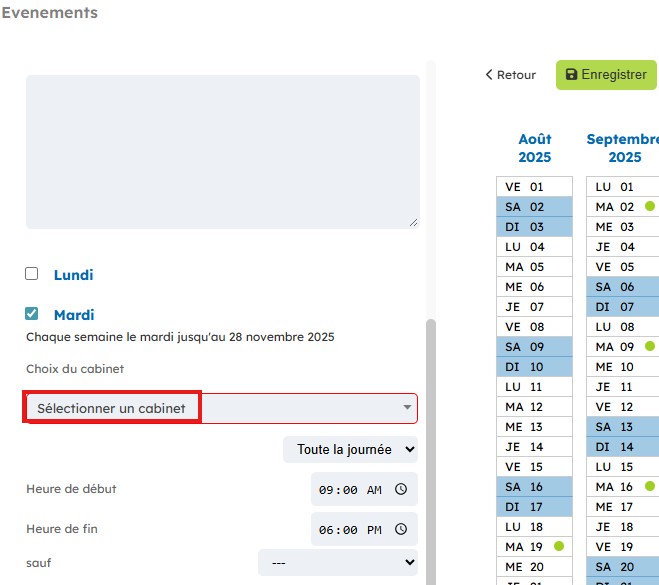
4. Rechercher les cabinets libres
En cliquant sur « Rechercher un cabinet libre », vous pouvez dès lors sélectionner un cabinet libre pour votre évènement. Attention : vous serez notifié si le clinicien possède déjà un évènement au planning aux dates et heures choisies
5. Ajouter la récurrence
Dans « Informations », vous obtenez un récapitulatif de l’évènement.
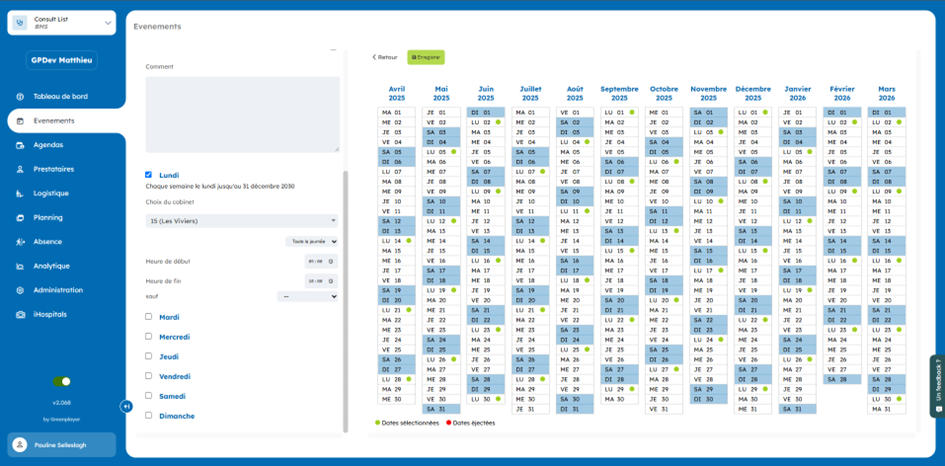
Dans « Dates », vous avez une vue d’ensemble sur chaque date à laquelle aura lieu l’évènement.
Il suffit de cliquer sur « Enregistrer » pour créer l’évènement récurrent.
Chapitre 6 : La gestion des plannings
La page « Planning » vous permet de gérer les différents plannings.
Créer et gérer un planning
Pour se diriger sur le planning, sélectionner planning dans le menu déroulant à gauche.
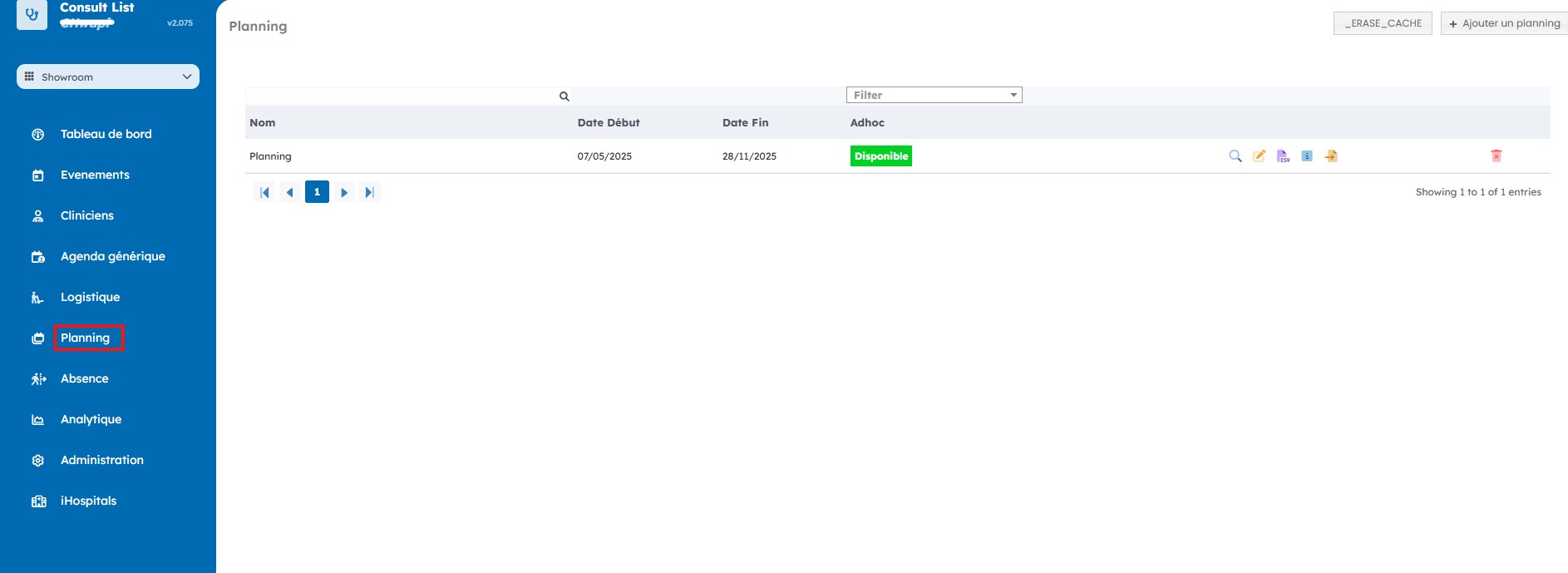
1. Créer un planning
Créer un nouveau planning en cliquant sur « Créer un planning », et en spécifiant les dates de début et de fin du planning. Il est également possible d’autoriser ou non les évènements AD-HOC.
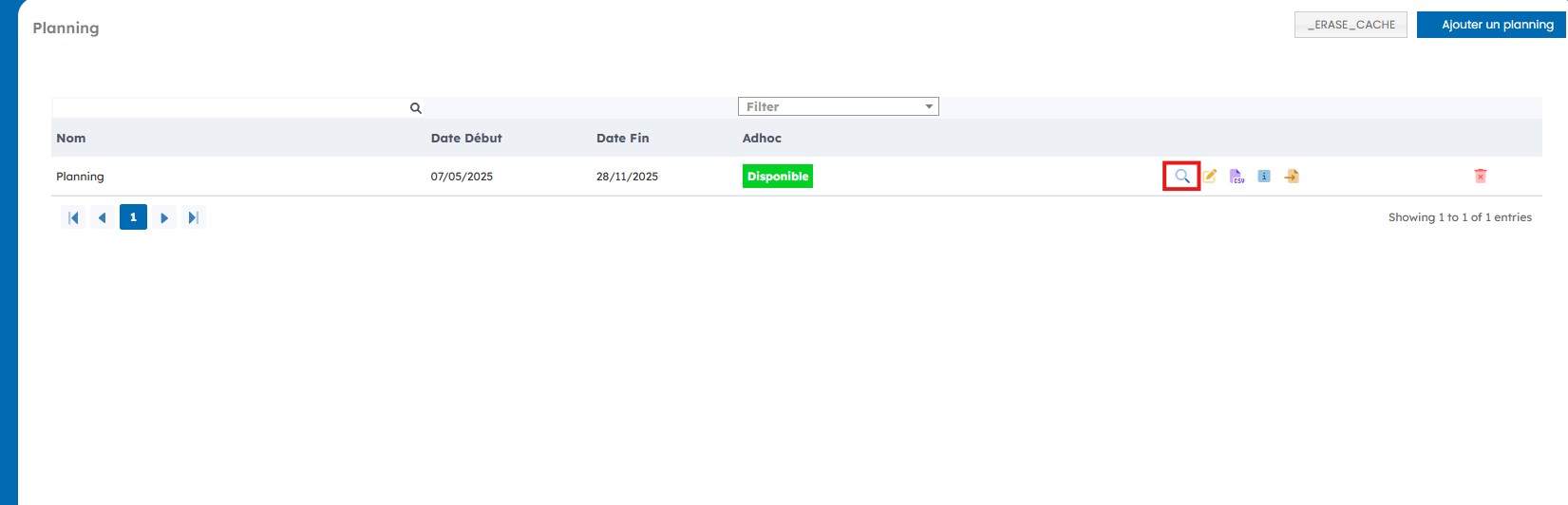
2. Les détails d’un planning
Vous pouvez obtenir des informations sur un planning en cliquant sur l’icône « loupe ». Vous serez alors automatiquement redirigé vers la page « Evènement » lié à ce planning.
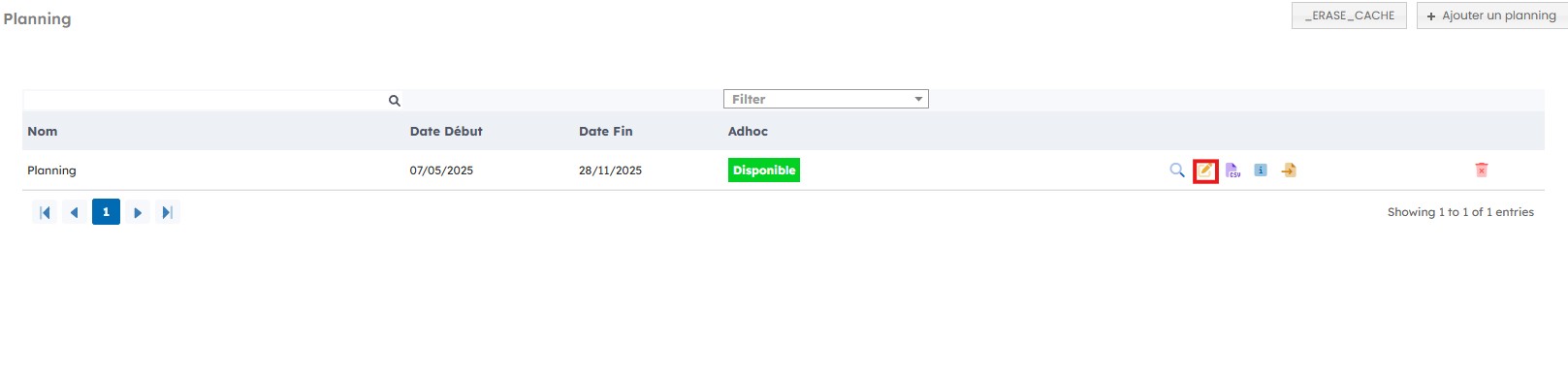
3. Modifier un planning
Modifier un planning existant en cliquant sur l’icône « Modifier ». Vous pourrez alors modifier le nom du planning ainsi que l’autorisation d’évènements AD-HOC.
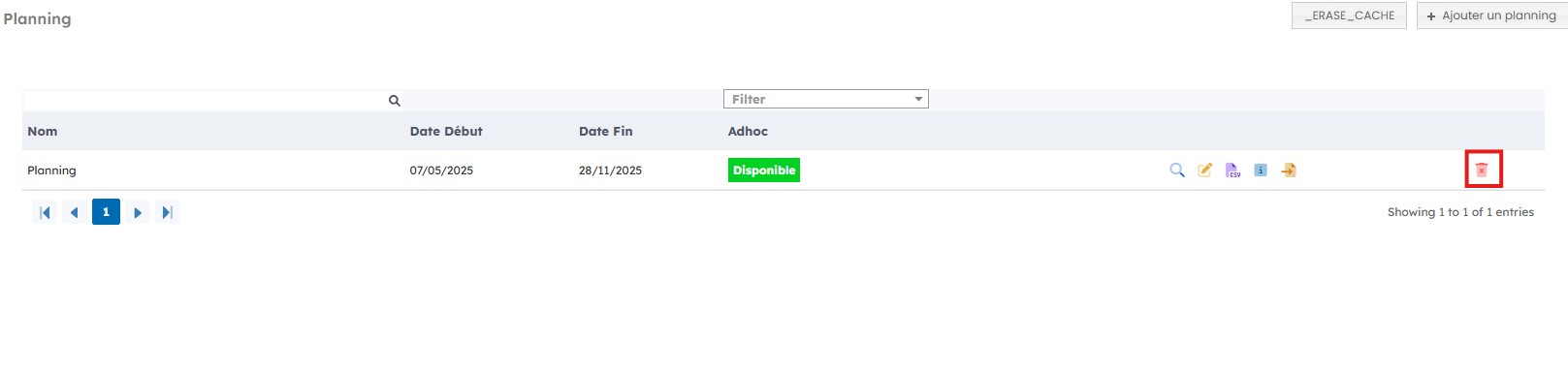
4. Supprimer un planning
Supprimer un agenda en cliquant sur la croix.
Chapitre 7 : La gestion des absences
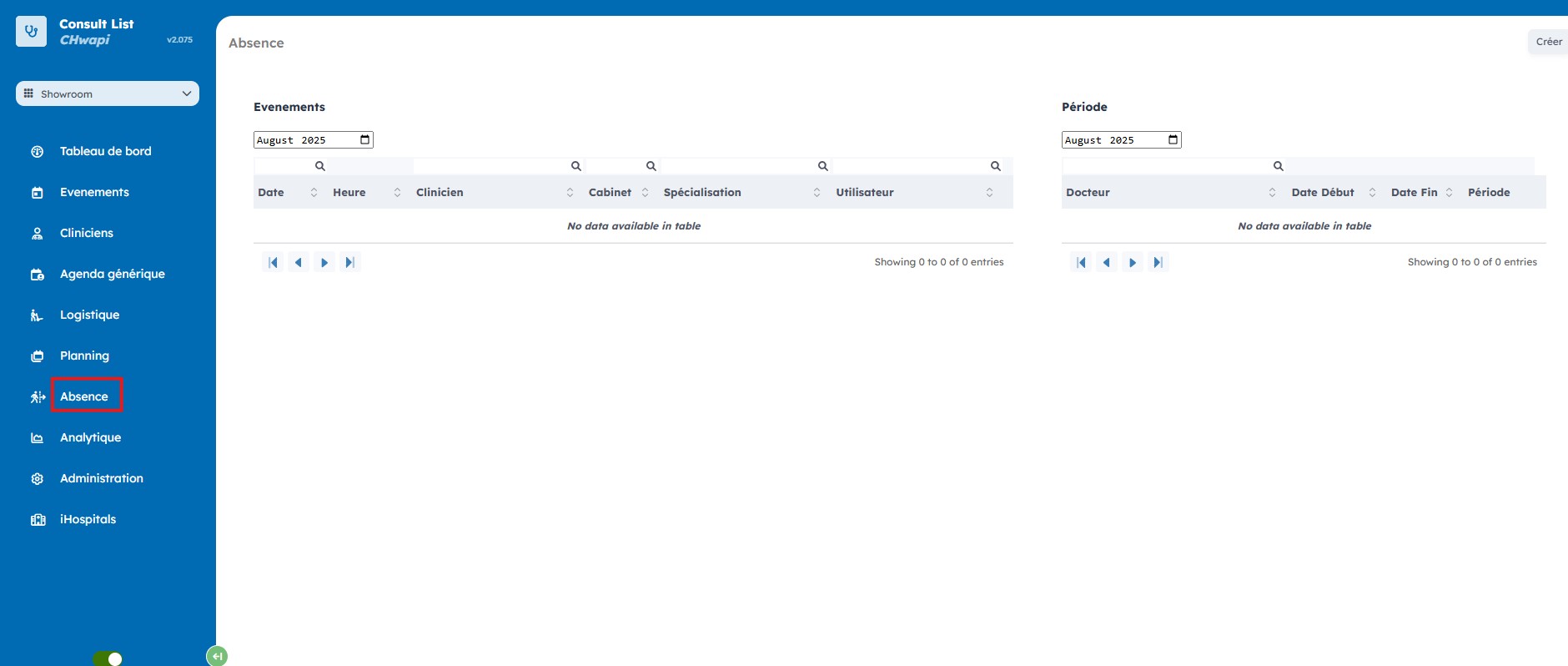
Dans la page « Absence », vous pouvez créer des absences périodiques. Vous avez aussi une vue d’ensemble sur les absences en cours.
Créer une absence
Pour visualiser les absences, aller dans absence dans le menu déroulant à gauche.
1. Créer une absence périodique
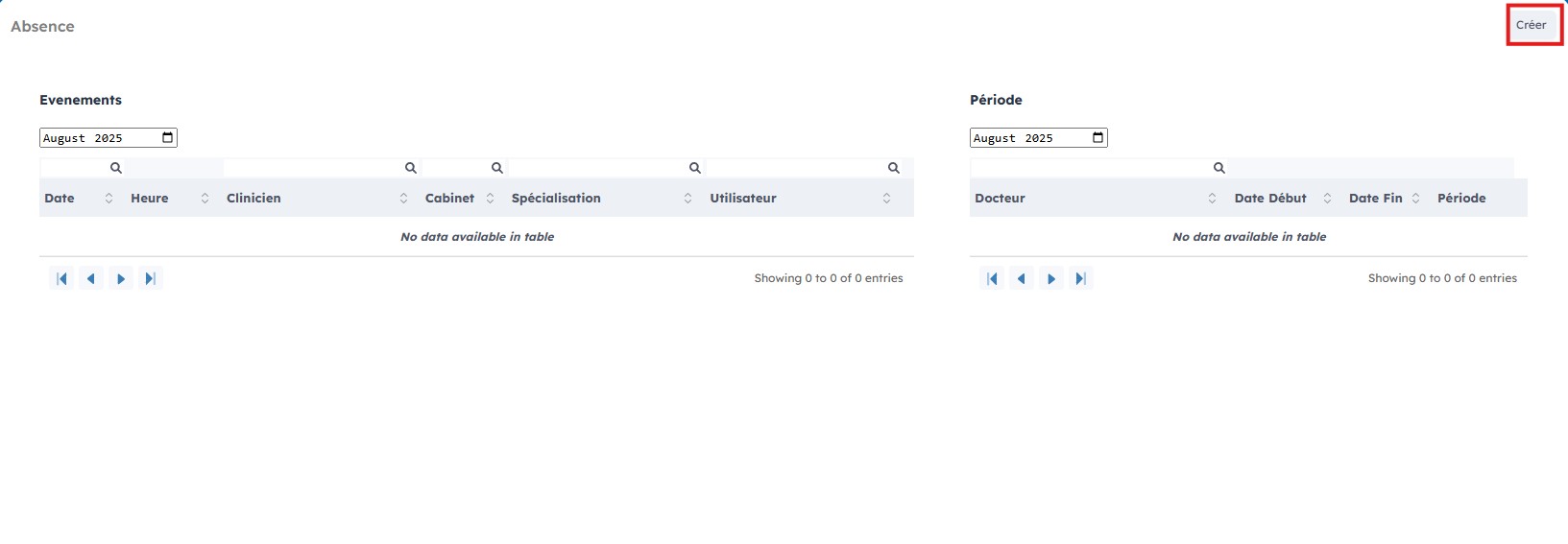
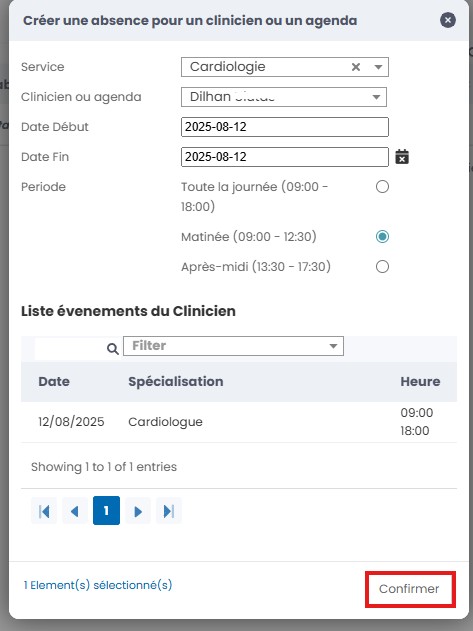
Pour créer une absence périodique, cliquez sur « Créer » en haut à droite.
Il ne reste qu’à sélectionner le clinicien et à spécifier les dates d’absence de ce dernier. Cliquez ensuite sur « Créer ».
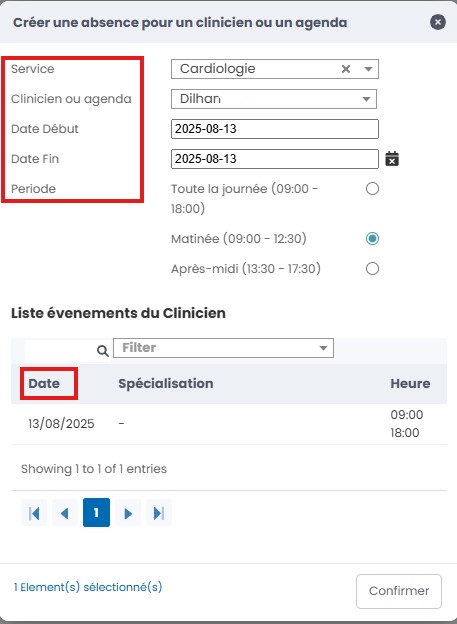
Une fois vos critères sélectionnés, cliquez sur "confirmer".
Chapitre 8 : La gestion administrative
Dans la page Administration, vous pouvez gérer différents aspects tels que les cabinets, les utilisateurs et les types de plages. Vous pouvez également exporter des données.
1. La gestion des plages
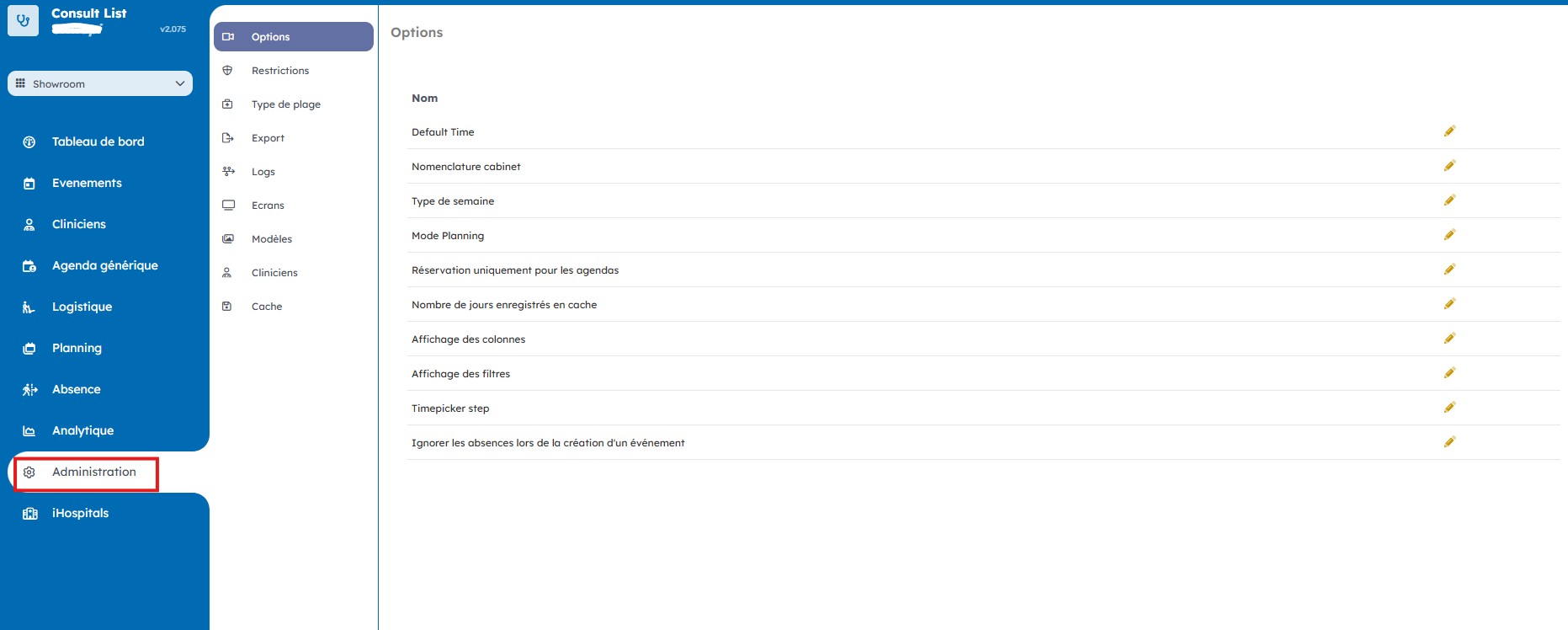
Pour ce faire, se diriger sur "Administration" dans le menu déroulant à gauche.
1. Gestion des types de plages
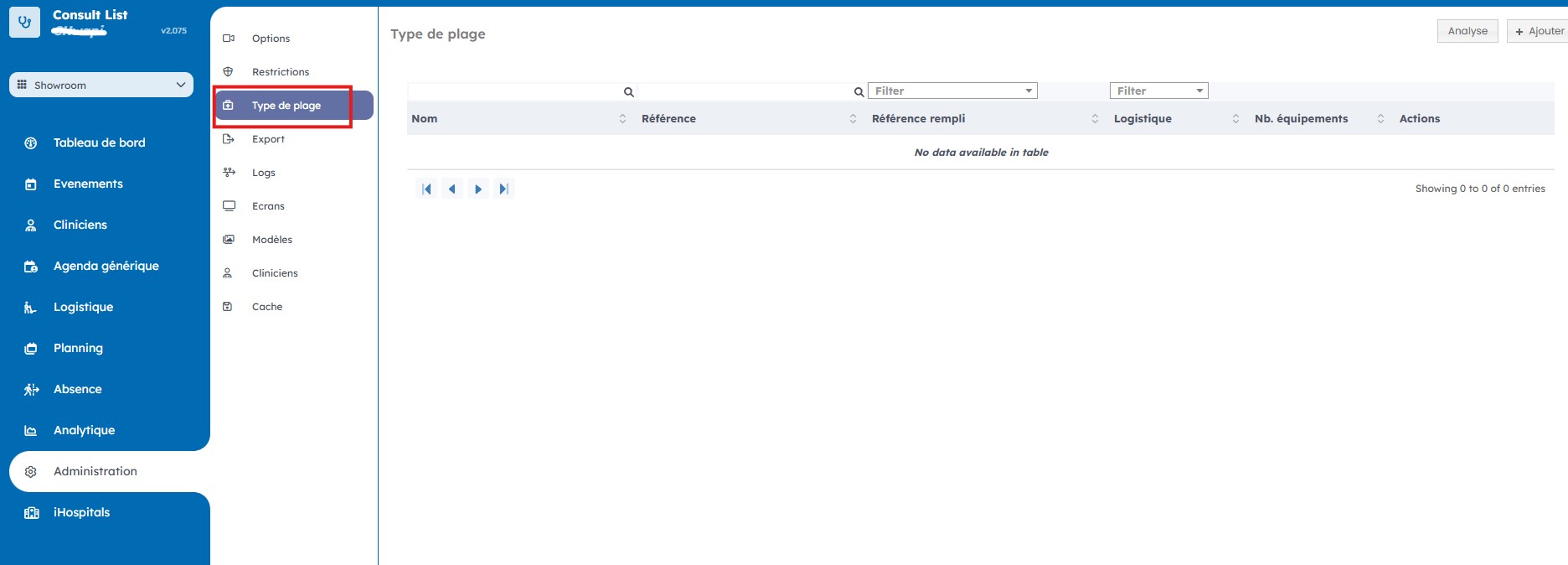
Dans l’onglet "Type de plage", vous avez la liste des différents types de plage avec leur référence ainsi que la mention « Matériel logistique nécessaire ». Vous pouvez réaliser différentes actions.
2. Ajouter un type de plage
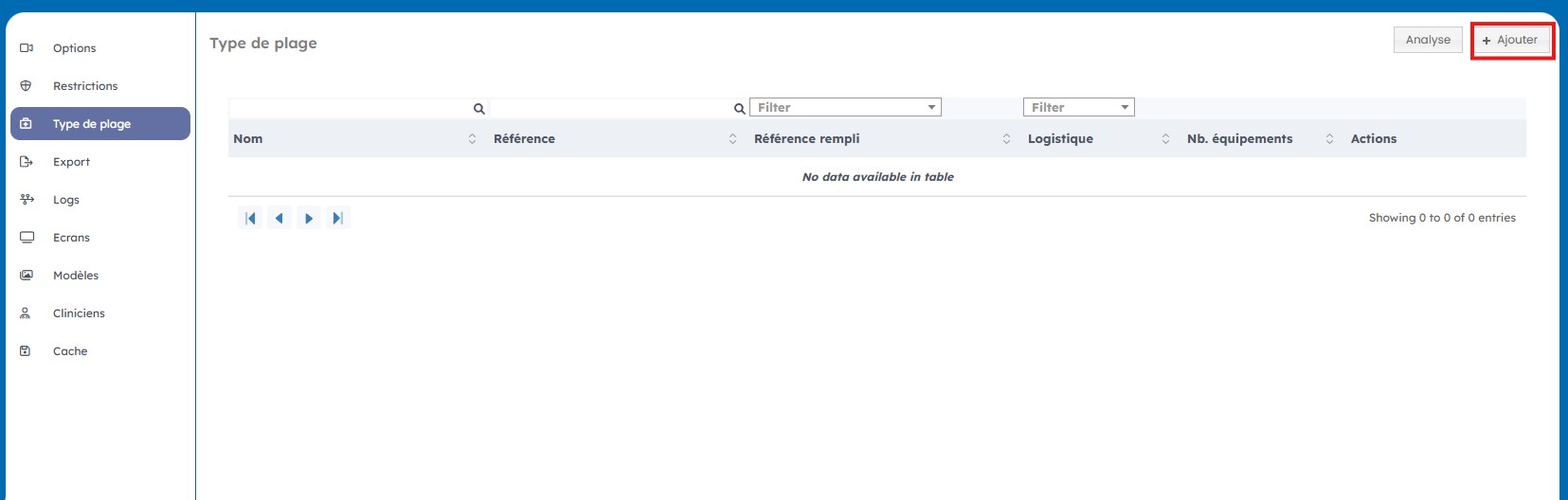
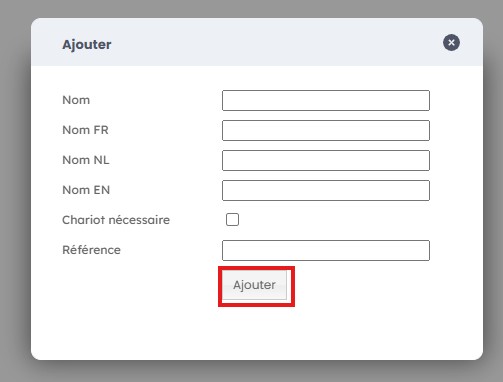
En cliquant sur "Ajouter" : vous accédez à une fenêtre pop-up qui vous permet de créer un type de plage avec son nom et les traductions FR, NL et EN de celui-ci. Vous pouvez également entrer la référence logistique ainsi que cocher la case « Matériel logistique » le cas échéant. Cliquez ensuite sur « Ajouter ».
3. Modifier un type de plage
Vous pouvez ensuite gérer les types de plage créés grâces aux icônes Actions.
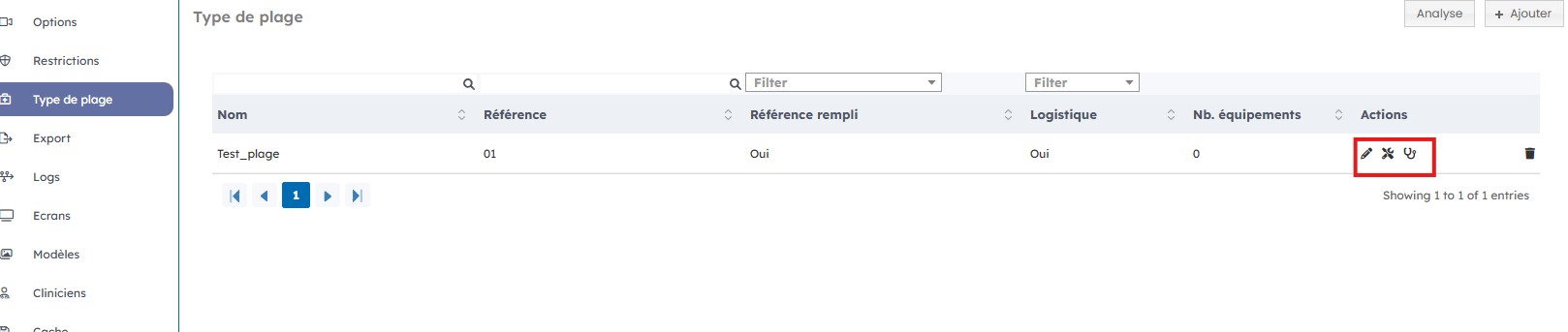
• En cliquant sur l’icône « modifier » : vous accédez à la même fenêtre pop-up qui vous permet de modifier les données entrées précédemment.

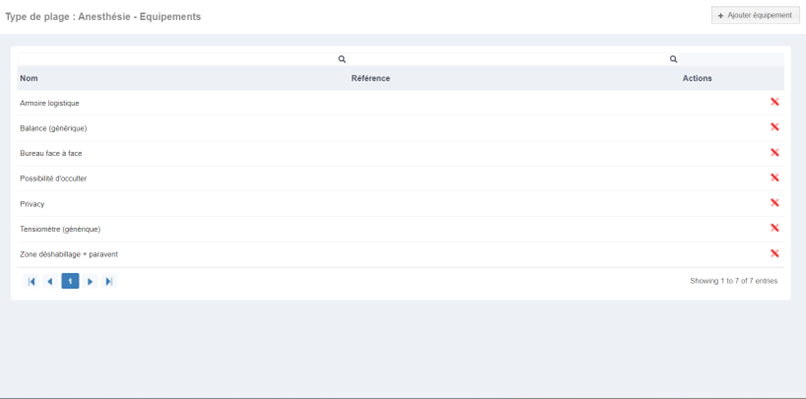
• En cliquant sur l’icône « équipement » : vous accédez à la liste d’équipement liée au type de plage.

Il est possible d’ajouter des équipements en cliquant sur "Ajouter équipement" et en sélectionnant ceux-ci, ou bien de supprimer un équipement en cliquant sur la croix.
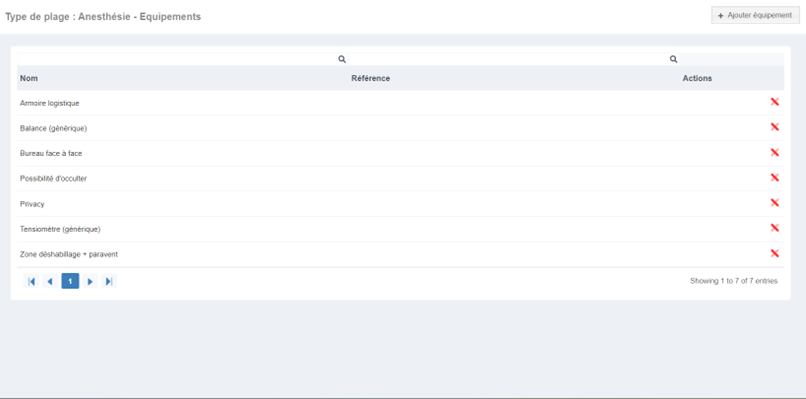
• En cliquant sur l’icône « spécialisation » : vous accédez à la liste de spécialisation(s) liée(s) au type de plage.

Il est possible d’ajouter une/des spécialisation(s) en cliquant sur « Ajouter spécialisation » et en sélectionnant celle(s)-ci, ou bien de supprimer une spécialisation en cliquant sur la croix.
• En cliquant sur l’icône « supprimer » : vous pouvez supprimer un type de plage existant.

2. L'analyse des types de plages
Enfin, en cliquant sur « Analyse » , vous obtenez une vue sur le nombre de cabinets qui peuvent convenir à chaque type de plage en fonction de l’équipement requis.
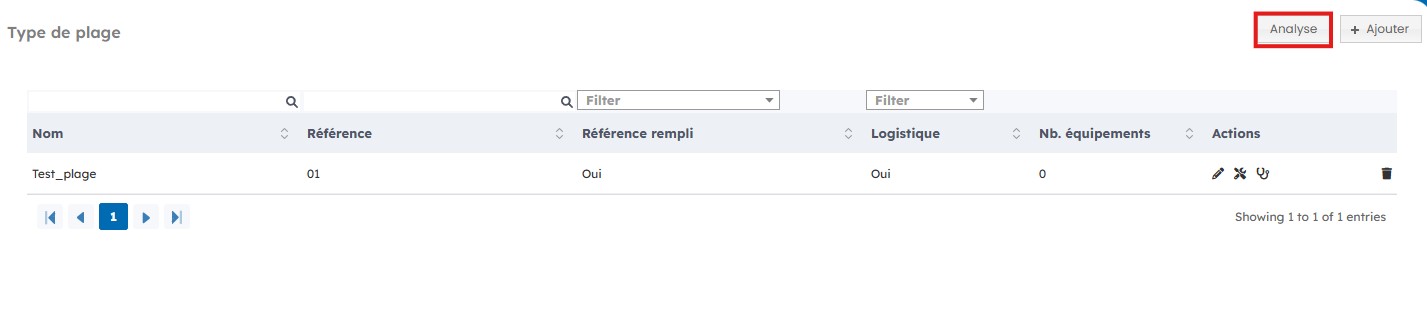

Cette page permet de contrôler les erreurs en cas de mise à jour des équipements présents dans les cabinets et/ou nécessaires pour un type de plage. Il est également possible d’exporter cette analyse sous forme de tableau Excel en cliquant sur « XLS ».

3. Gestion des restrictions et des options
1. Gestion des restrictions des utilisateurs
Dans l’onglet "Restrictions", vous avez une vue globale sur les groupes d’utilisateurs ainsi que sur tous les utilisateurs individuels. En cliquant sur « Groupes » ou « Utilisateurs », vous pouvez passer de l’un à l’autre.
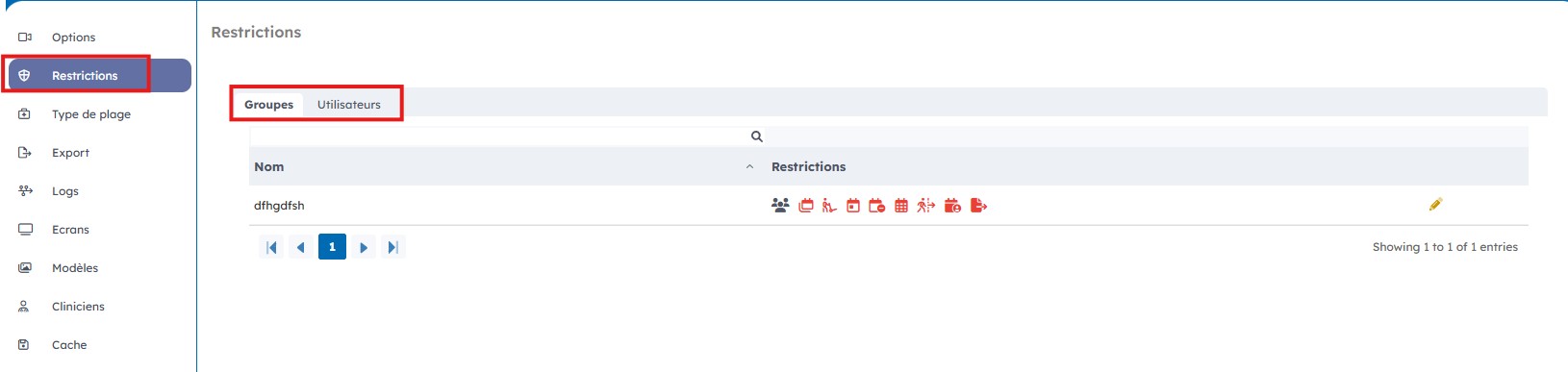
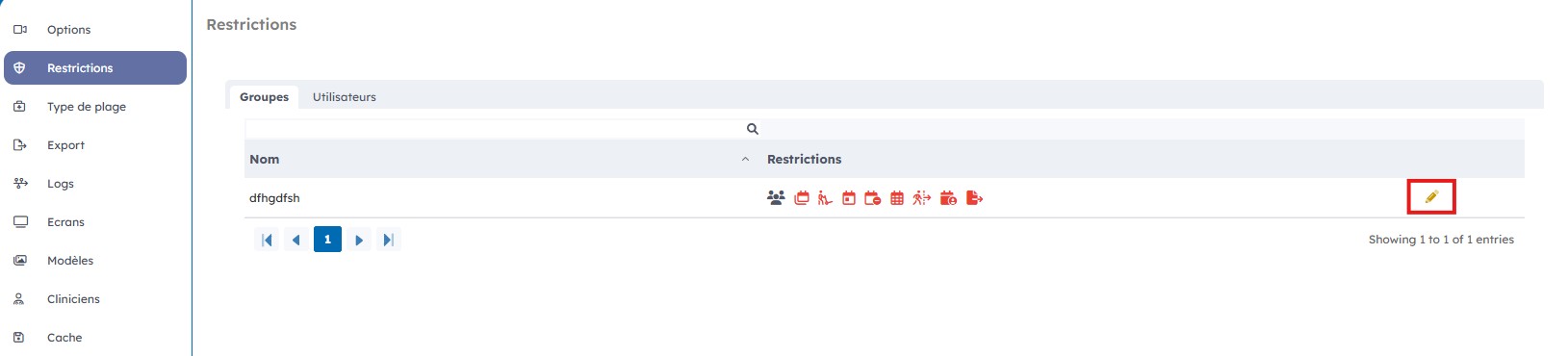
En cliquant sur l’icône de modification sur la ligne d’un utilisateur ou d’un groupe, vous pouvez modifier les restrictions liées à ce dernier.
Il est possible d’effectuer une recherche grâce au nom de l’utilisateur/du groupe.
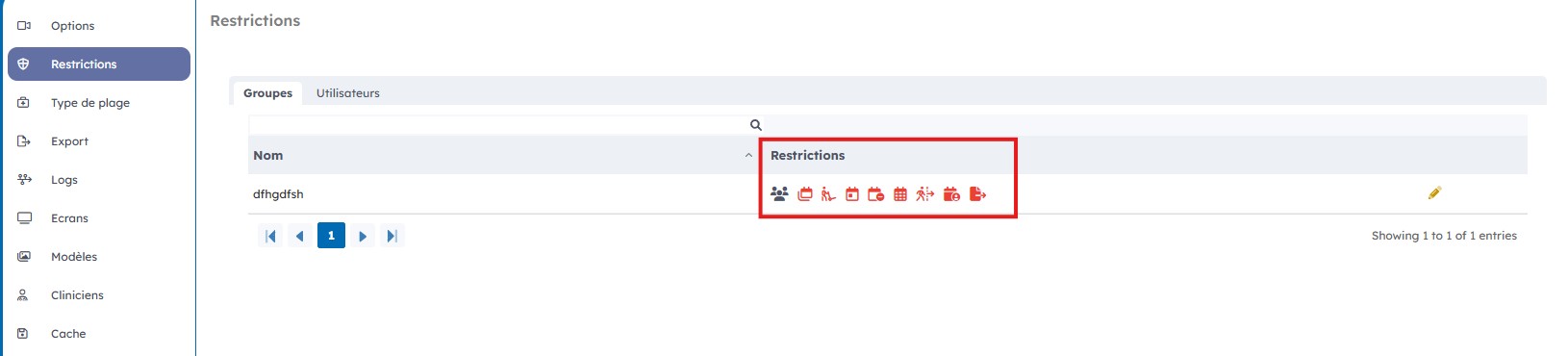
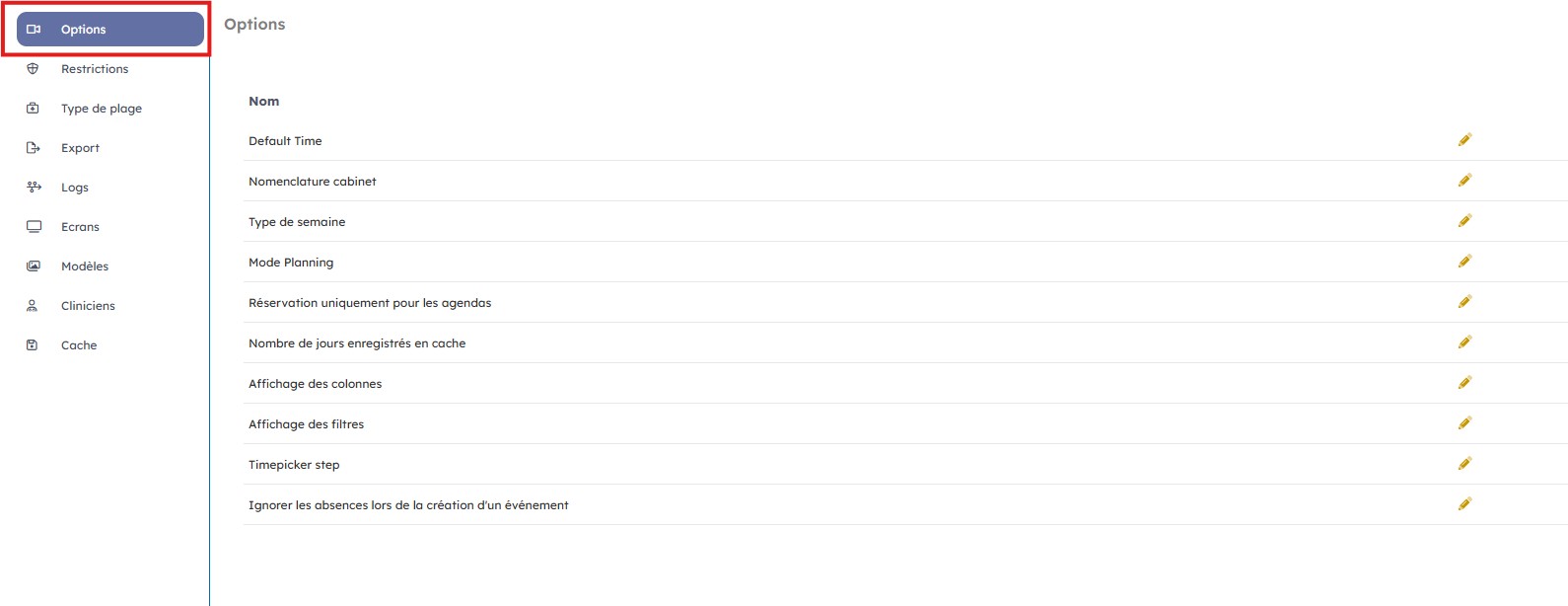
2. Gestion des options
Dans l’onglet "Options" , vous pouvez modifier les paramètres d’application. Vous pourrez par exemple définir les heures des plages horaires prédéfinies (matin, après-midi, journée entière).
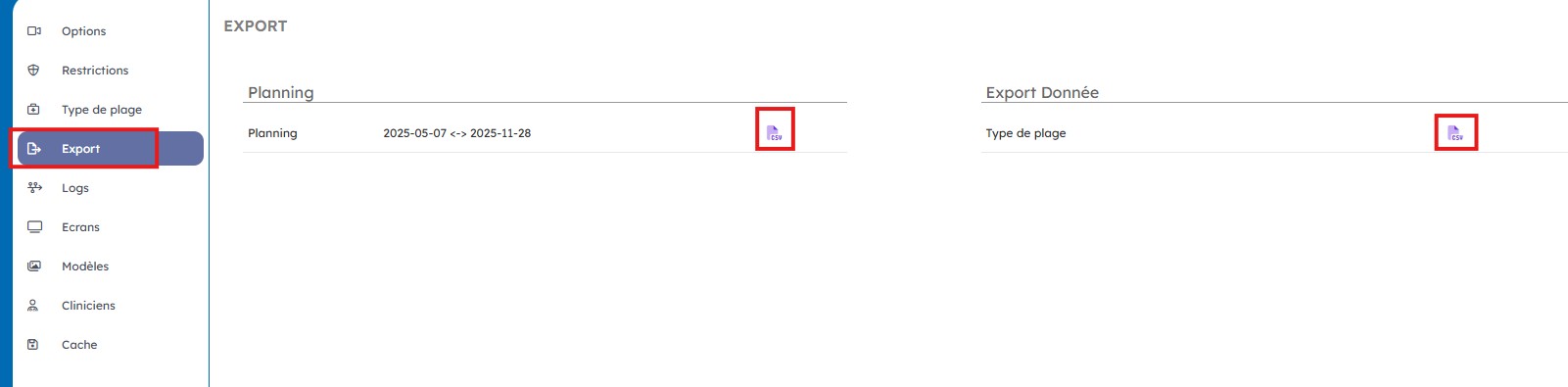
4. Exporter
Dans l’onglet "Export" , vous pouvez exporter sous forme de tableau Excel ou de fichier PDF les différents plannings, mais également la liste des types de plages. Pour ce faire, cliquez sur l’icône « exporter ».