Chapitre 7 : Gérer l'administration
- 1. Se rendre dans l'administration du module Meeting
- 2. La base de données
- 3. Les salles
- 4. Les accessoires
- 5. Office 365 - configuration et utilisation
- 6. Paramètres
1. Se rendre dans l'administration du module Meeting
1. Se rendre dans l'administration
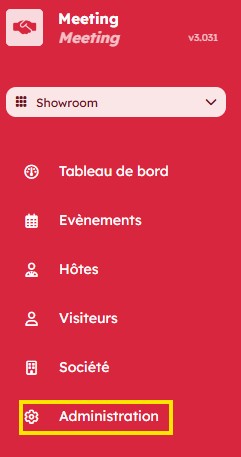
Cliquez sur "Administration" dans votre menu à gauche.
2. Gérer la base de données
La base de donnée reprend les sociétés enregistrées dans votre module.

Pour ajouter une personne dans votre base de données, cliquez sur "Ajouter" en haut à droite.

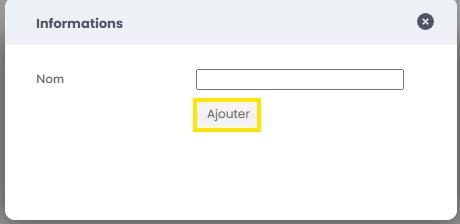
Remplissez le formulaire avec le nom du contact et cliquez sur "Ajouter".
2. La base de données
1. Gérer la base de données
La base de donnée reprend les sociétés enregistrées dans votre module.
Pour ajouter une personne dans votre base de données, cliquez sur "Ajouter" en haut à droite.
Remplissez le formulaire avec le nom du contact et cliquez sur "Ajouter".
2. Modifier un élément
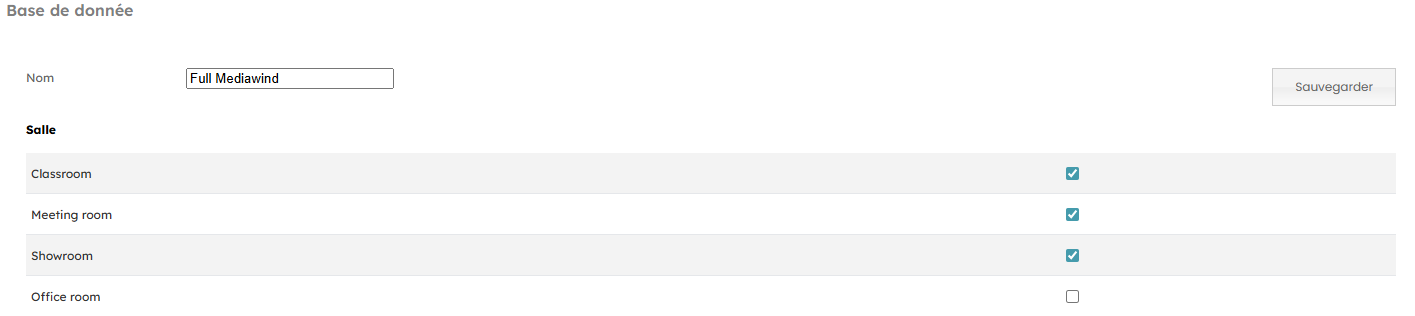
Pour modifier un élément de la base de données, cliquez sur l'icône "crayon" à droite.

Cela vous donne la possibilité de cocher ou décocher les salles concernées. Cliquez sur "Sauvergarder" pour confirmer.
3. Supprimer un élément
Pour supprimer un élément de la base de données, cliquez sur l'icône "croix" à droite.

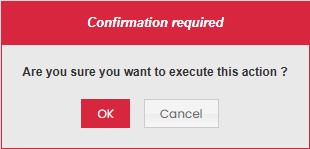
Pour confirmer votre action, cliquez sur "Ok".
3. Les salles
1. La liste
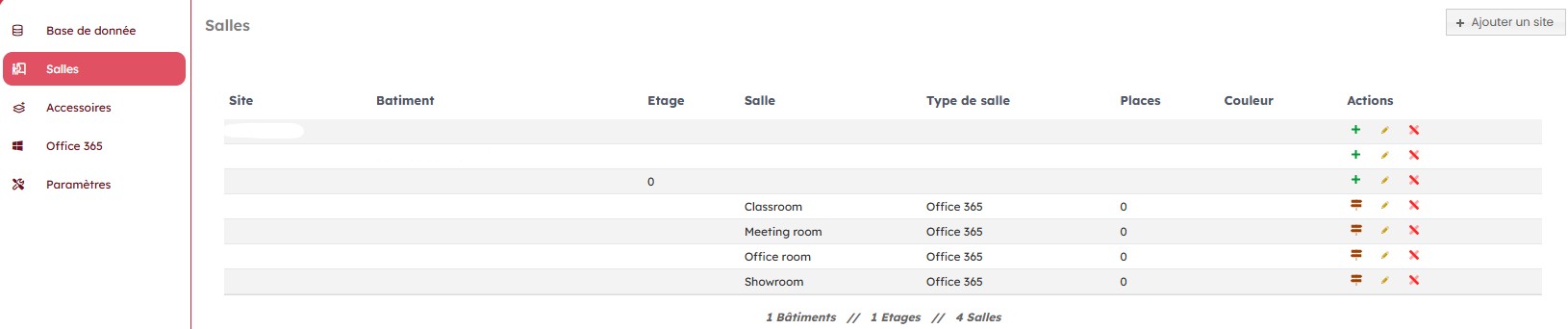
Cet onglet permet d'avoir une vue sur les différentes salles enregistrées sur les différents sites
2. Ajouter un site
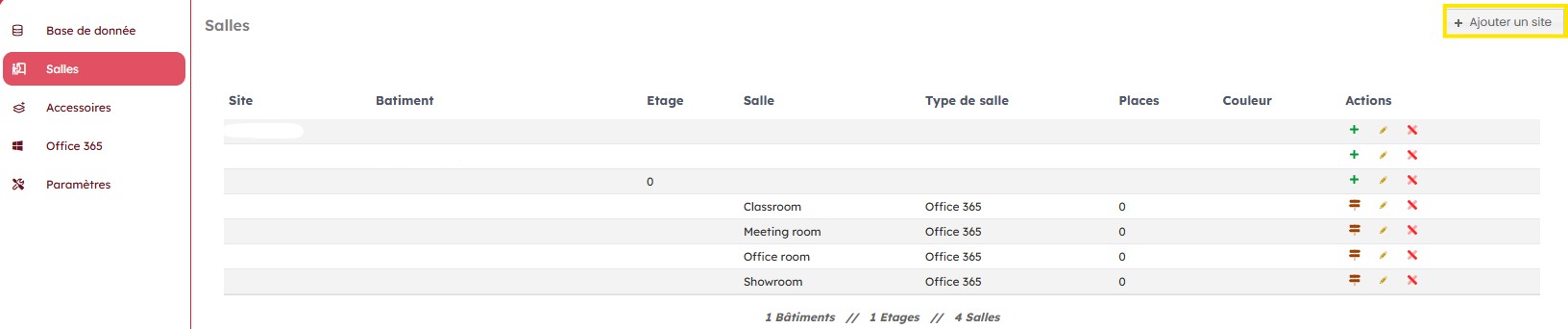
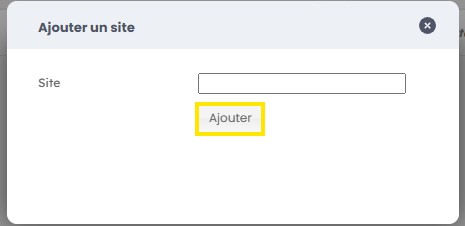
Il suffit de cliquez sur "Ajouter un site" en haut à droite et de compléter le formulaire en cliquant sur "" pour confirmer.
3.Gérer un site encodé
Pour chaque site encodé, vous pouvez effectuer des actions.

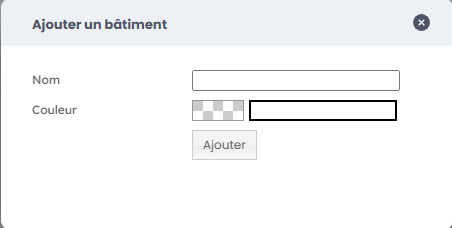
3.1 La croix verte - Ajouter un bâtiment

Remplir le formulaire et cliquez sur "Ajouter" pour confirmer.
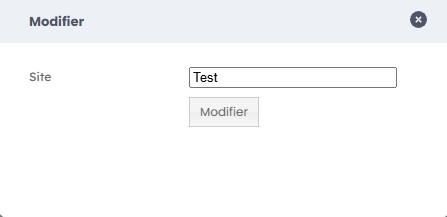
3.2 Le crayon - modifier l'encodage

Modifier l'encode puis cliquez sur "Modifier" pour confirmer.
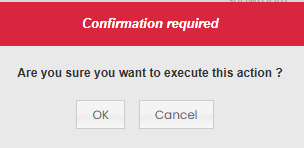
3.3 La croix rouge - supprimer un élément

Cliquez sur "Ok" pour confirmer la suppression.
4. Se repérer dans les salles
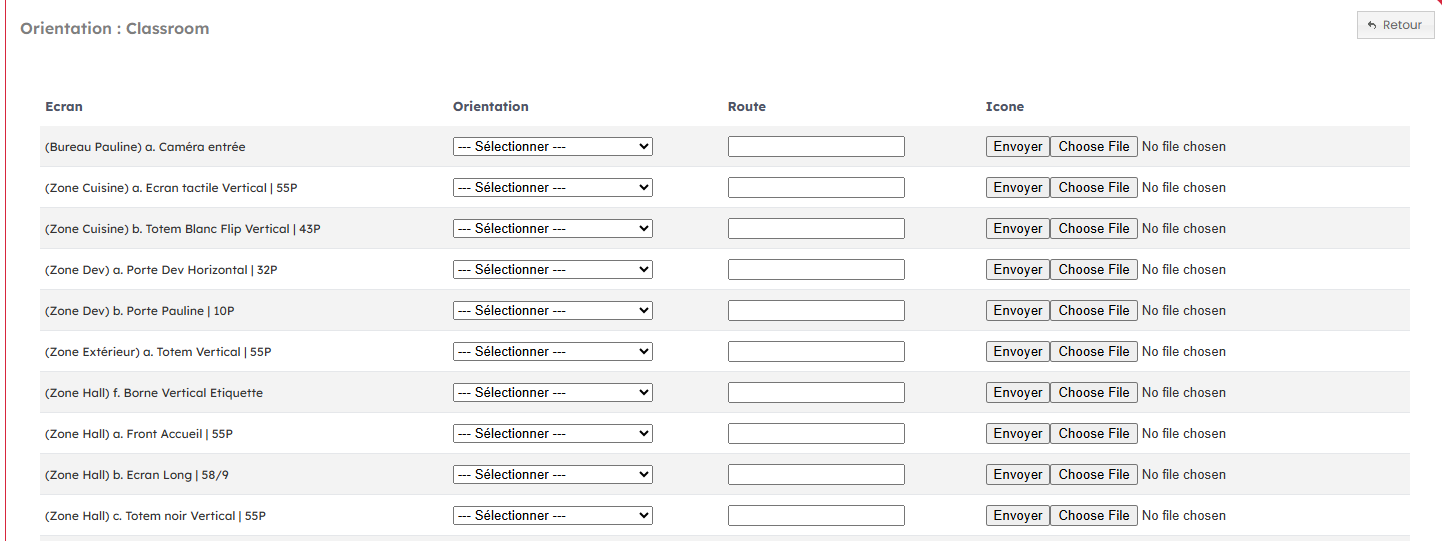
Lorsque vous avez encodé des salles spécifiques à vos bâtiments, une autre icône permet de vous orienter jusqu'à la salle concernée.

Lorsque vous cliquez sur cette icône '"panneau", une liste d'orientation vous permet de définir où se trouve la salle en fonction des écrans disposés, et de guider selon l'orientation et la route.
Une icône peut également être rajoutée en cliquant sur "Choose File".
4. Les accessoires
1. Les accessoires
Lorsque vous avez besoin d'indiquer un équipement précis disposé dans une salle. Vous pouvez vous rendre sur "Accessoires".

2. Ajouter un accessoire
Pour ce faire, cliquez sur "Ajouter un accessoire" en haut à droite.

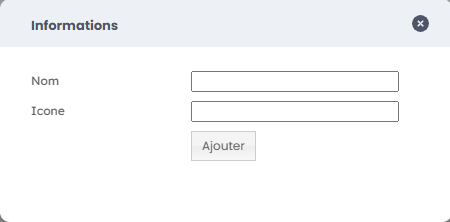
Remplissez le formulaire avec le nom et une icône correspondante. Cliquez sur "Ajouter" pour confirmer l'ajout.
5. Office 365 - configuration et utilisation
1. Ajouter la licence Microsoft 365 à l'utilisateur
En premier lieu, il faut activer la licence Microsoft 365 pour l'utilisateur qui sera utilisé pour se connecter dans l'application.
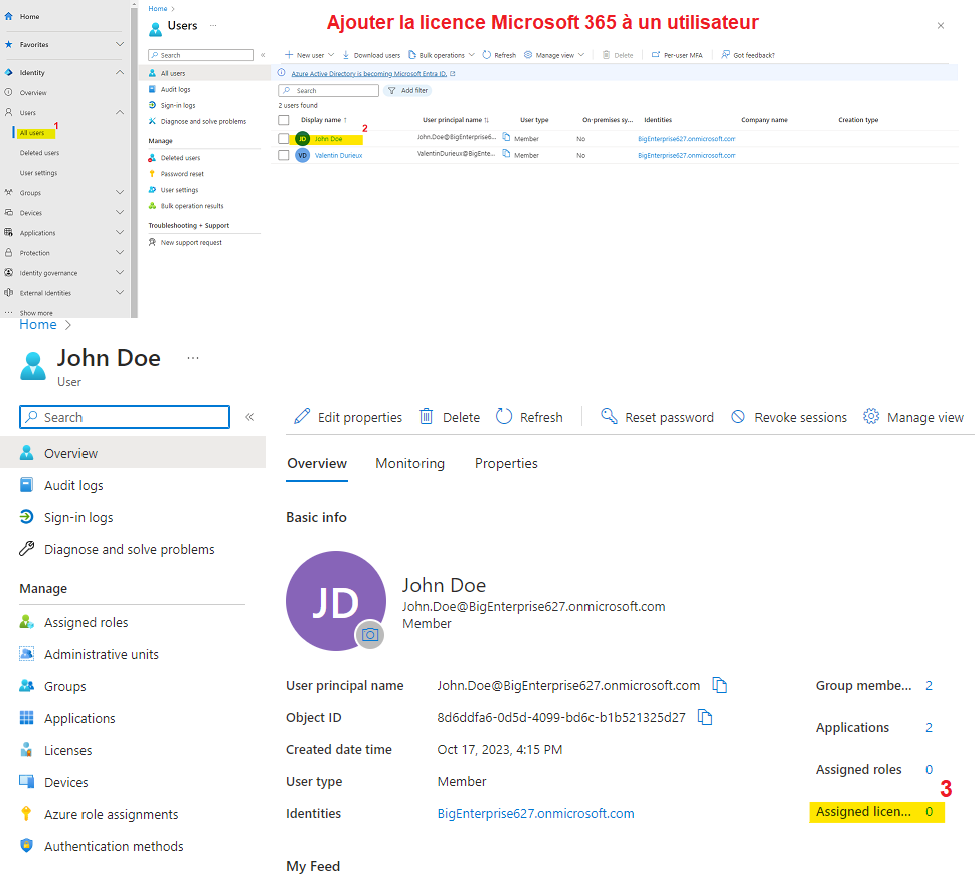
Pour cela, il faut se rendre dans le centre d’administration de Microsoft et aller dans la partie Users (Utilisateurs) de la section Identity (Identité) et cliquer sur All users (Tous les utilisateurs). Ensuite, il faut cliquer sur l'utilisateur pour lequel on veut ajouter la licence Office 365. Sur la page de l'utilisateur, cliquez sur Assigned licenses (Affecter des licences).
Sur cette page, cliquez sur + Assignments(+ Affectations) et choisissez ensuite la licence Microsoft 365.
2. Se connecter à Office 365 dans Meeting
Tout d’abord, il est important de savoir que le module Meeting requière des consentements administrateur Microsoft. Cela veut dire que seul un administrateur Microsoft peut se connecter au module.
Si un utilisateur non administrateur doit se connecter à l’application, il faut modifier les paramètres dans le centre d’administration de Microsoft pour autoriser les utilisateurs à autoriser une application qui requière des consentements administrateur.
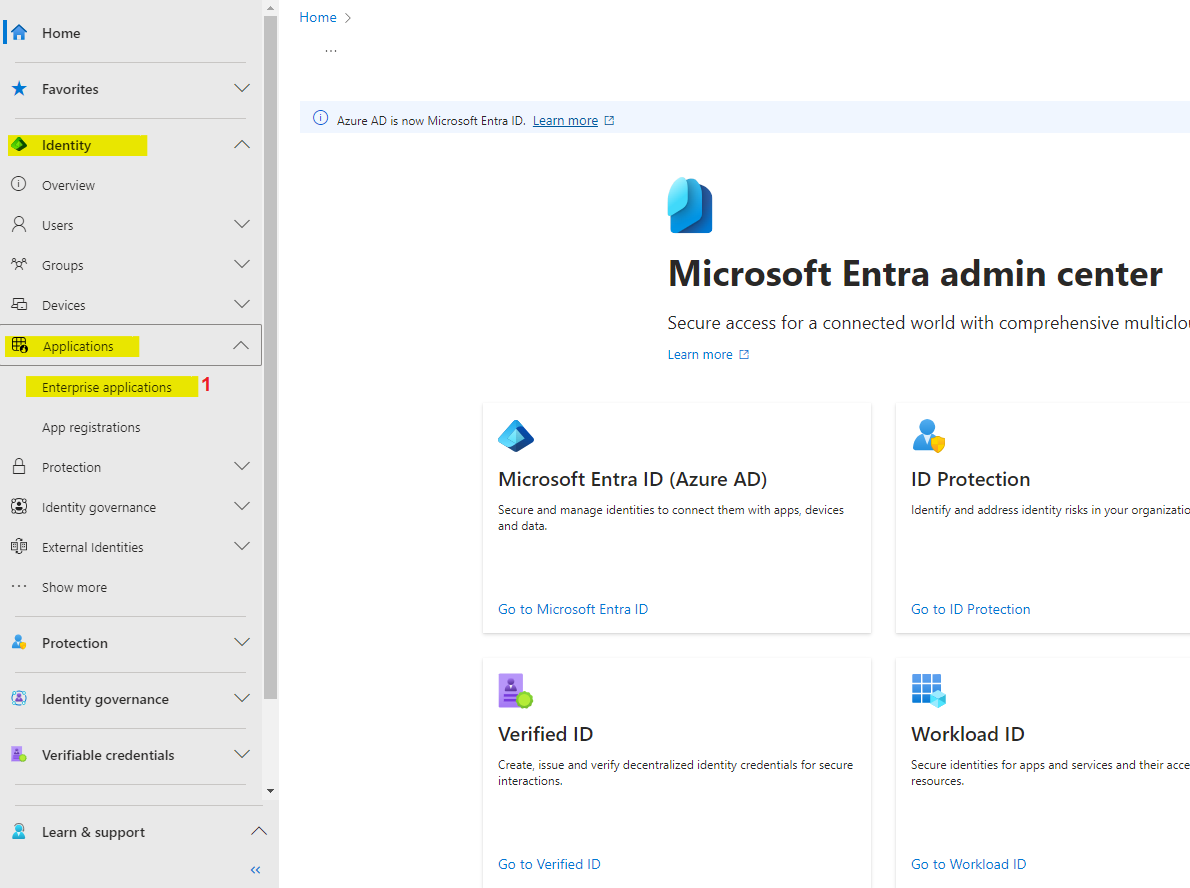
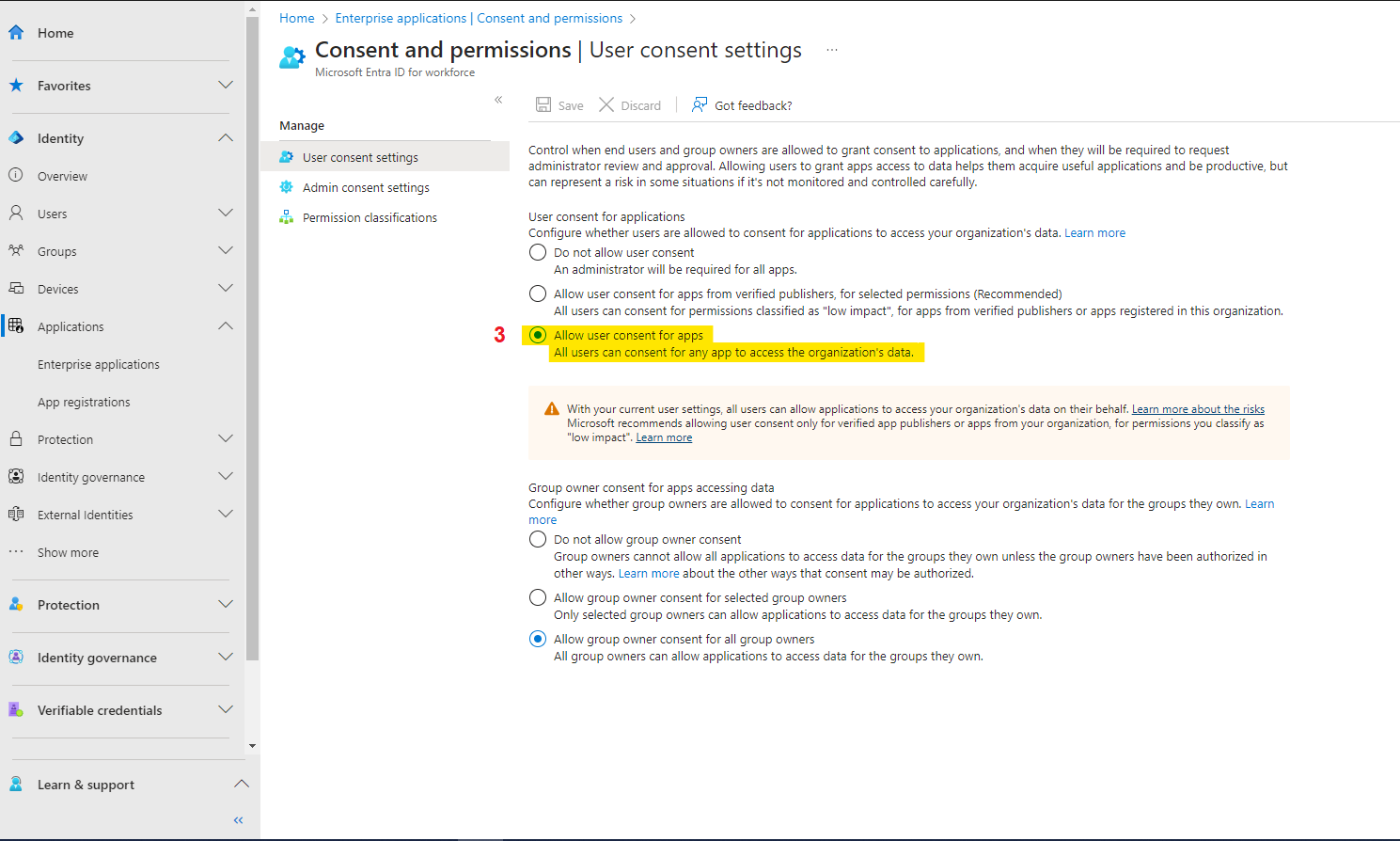
Pour cela, il faut se rendre dans la section Identity (Identité) ensuite, cliquer sur Applications et se rendre dans Enterprise applications (Applications d’entreprise). Sur cette page, rendez vous dans la section Consent and permissions (Consentement et autorisations).
Ensuite, il faut cocher Allow user consent for apps (Autoriser le consentement de l’utilisateur pour les applications).
Après cela, dans le module Meeting, rendez vous dans la section Administration et cliquez sur Office 365. Sur cette page, cliquez sur Cliquez ici pour vous connecter au compte Microsoft !

3. Ajouter l'utilisateur en délégué des salles
Pour configurer et utiliser les salles "Teams Rooms", une license "Salles Microsoft Teams Basique" est suffisante.
La license et les salles sont visibles directement depuis le centre d'administration Microsoft 365, dans l'onglet "Ressources".
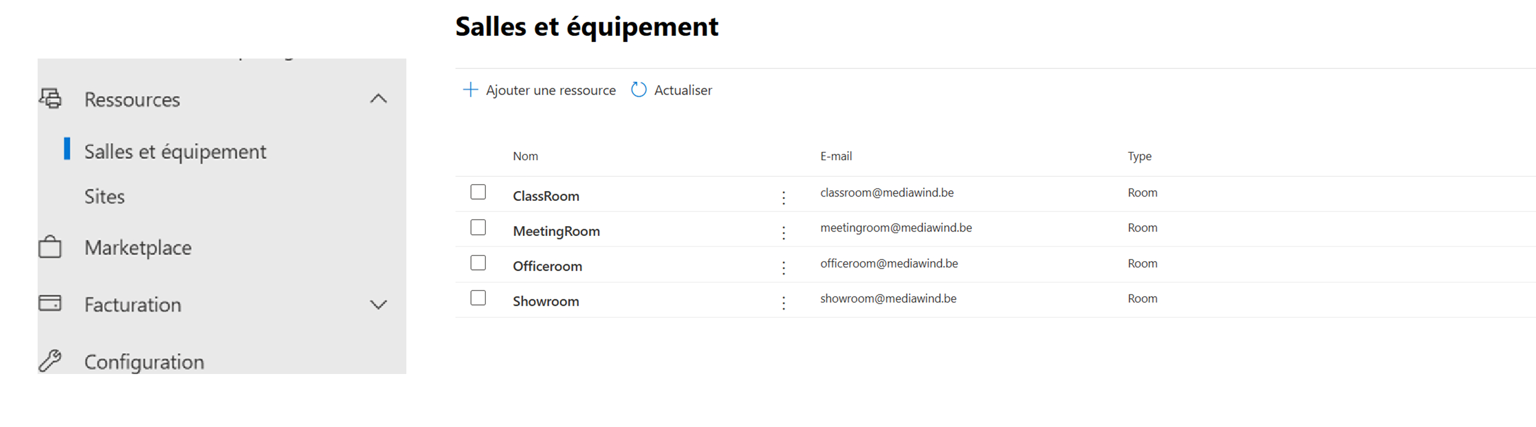
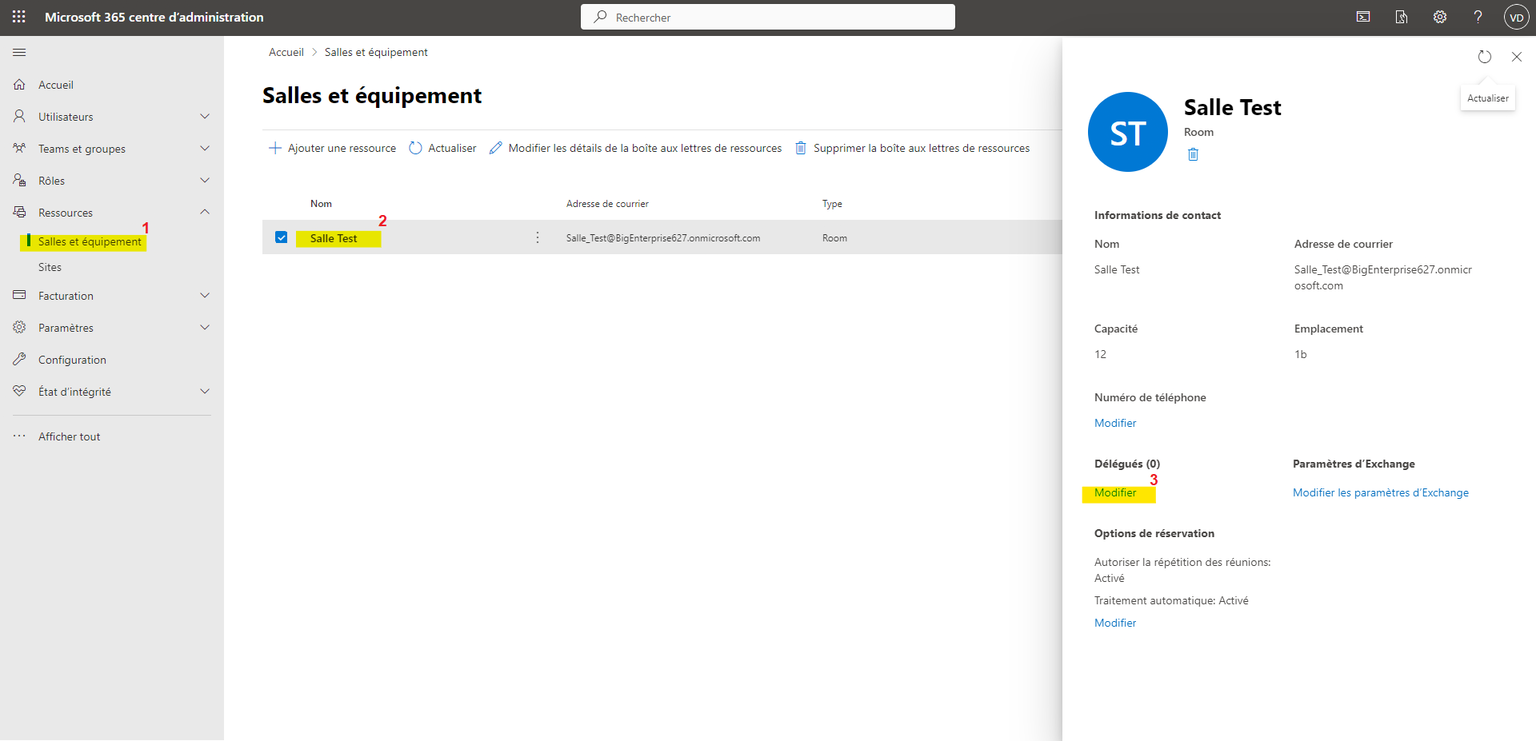
En dernier lieu, il faut ajouter l’utilisateur qui sera utilisé pour se connecter à Meeting comme délégué des salles. Sans cela, les événements de ces salles ne s’afficheront pas dans Meeting.
Pour cela, il faut se rendre dans le centre d'administration de Microsoft 365 et se rendre dans Room and equipment (Salles et équipement) et cliquer sur la salle dont on veut ajouter un délégué. Dans la page qui s'affichera, sous la section Delegates (Délégués) cliqué sur modifier pour ajouter un délégué.
4. Ajouter des permissions d'application dans entra (pour Graph API)
Pour pouvoir communiquer avec Graph API et obtenir les données souhaitées (users, groupes, données de compagnie, etc...), il est nécéssaire d'ajouter les permissions d'application.
Par exemple, Graph API (API Microsoft) permet d'obtenir la liste entière des utilisateurs d'un environnement Entra. Pour les obtenir il faut appeler l'endpoint "/users" de graph API.
Mais pour appeler cet endpoint, il faudra par exemple la permission "User.Read.All"
Rendez-vous dans votre Centre d'administration Microsoft Entra -> Applications
Applications -> Applications d'entreprise

Une fois sur la bonne page "API Autorisées", il suffit d'ajouter les permissions souhaitées. Elles seront listées ensuite comme ci dessous :

6. Paramètres
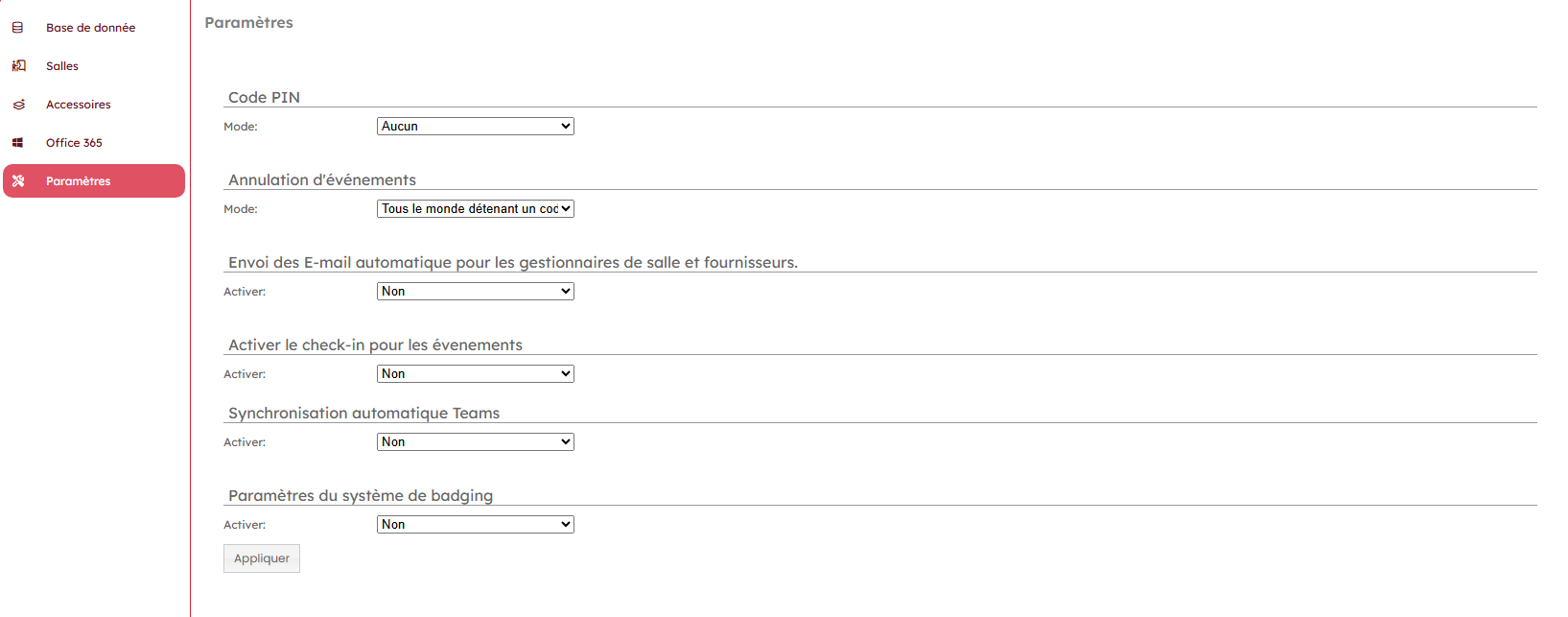
1. Les Paramètres