Chapitre 6 - La gestion administrative
- 1. Gestion de bureau
- 2. Gestion des salles d'attentes
- 3. Gestion des kiosks
- 4. Gestion des services
- 5. Gestion des agents ou groupes d'agents
1. Gestion de bureau
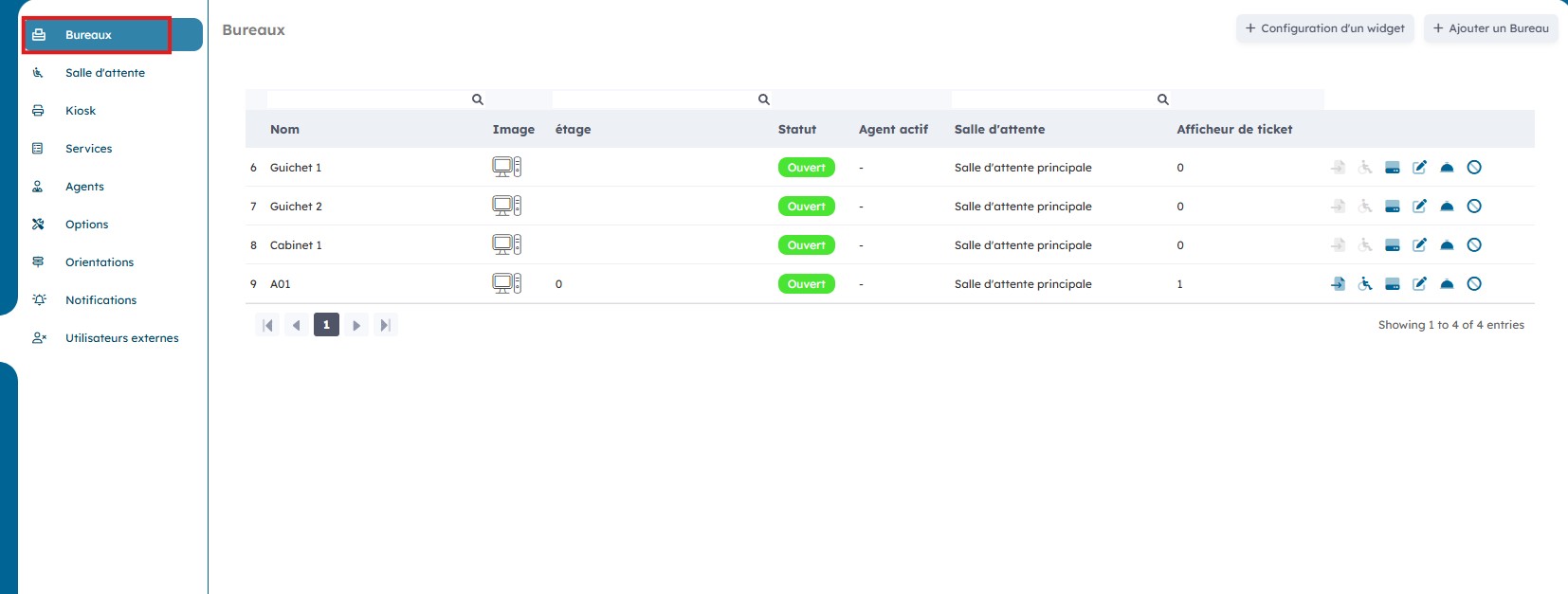
Sur la page Bureaux, vous avez une vue d’ensemble sur les différents bureaux et cabinets de consultation.
1. Créer un nouveau bureau
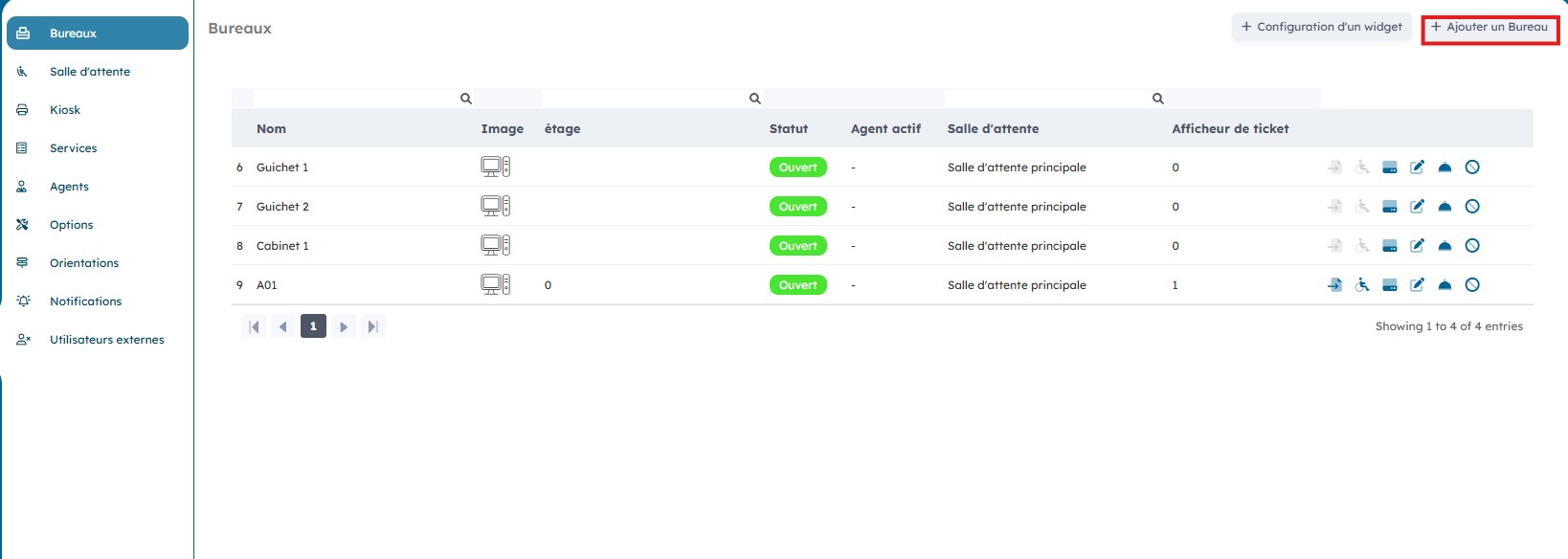
Vous pouvez créer un nouveau bureau en cliquant sur « Ajouter un bureau ».
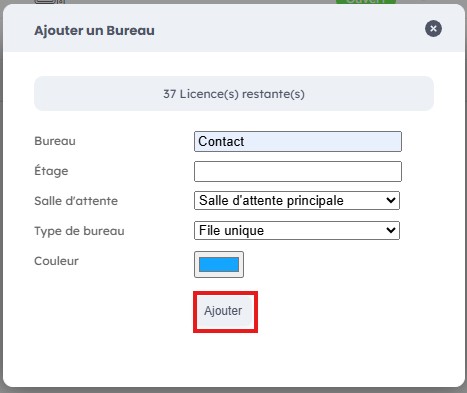
Vous pouvez ensuite créer un bureau en lui donnant un nom, et en spécifiant son étage ainsi que la salle d’attente qui lui est rattachée. Cliquez ensuite sur « Ajouter ».
2. Modifier un bureau existant
Vous pouvez ensuite modifier, configurer et même supprimer les bureaux créés en cliquant sur les icônes « Actions ».

2.1 Vous pouvez modifier les informations d’un bureau créé en cliquant sur « éditer ».

Entrez vos modifications et cliquez ensuite sur « Editer ».
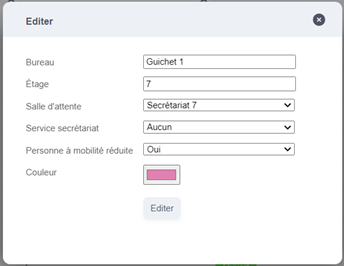
Selon l’état de l’icône « Guichet adapté PMR », vous êtes informé sur l’accessibilité de votre bureau pour les patients PMR.

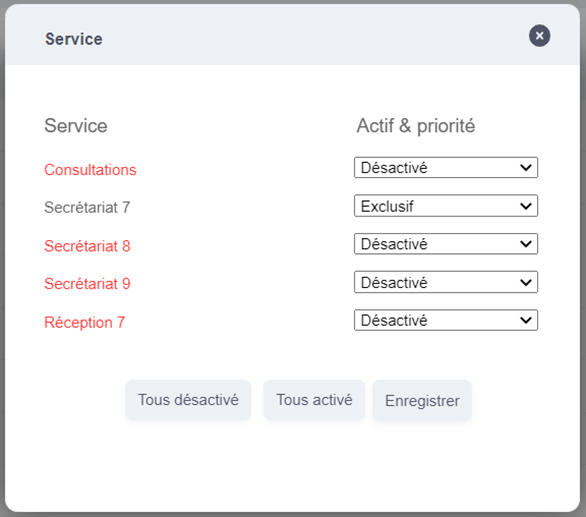
En cliquant sur l’icône « Service », vous pouvez restreindre ou autoriser les services qui peuvent être appelés par chaque bureau. Attention toutefois que cette autorisation ne peut surpasser les restrictions liées à l’agent présent dans le bureau.

Changez les autorisations voulues et cliquez ensuite sur « Enregistrer ».
Enfin, vous pouvez supprimer un bureau en cliquant sur « Supprimer ».

2. Gestion des salles d'attentes
Sur la plage « Salle d’attente », vous pouvez créer et gérer les salles d’attente.
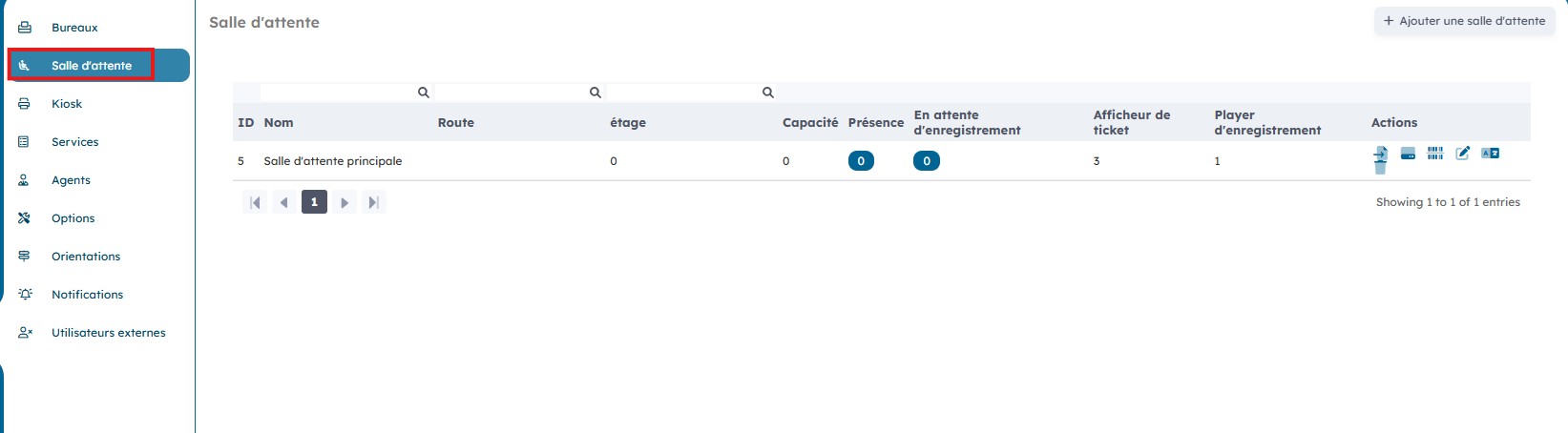
1. Créer une nouvelle salle d'attente
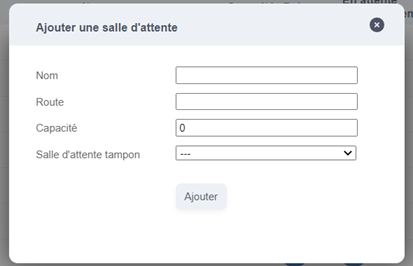
Vous pouvez créer une nouvelle salle d’attente en cliquant sur « Ajouter une salle d’attente ».
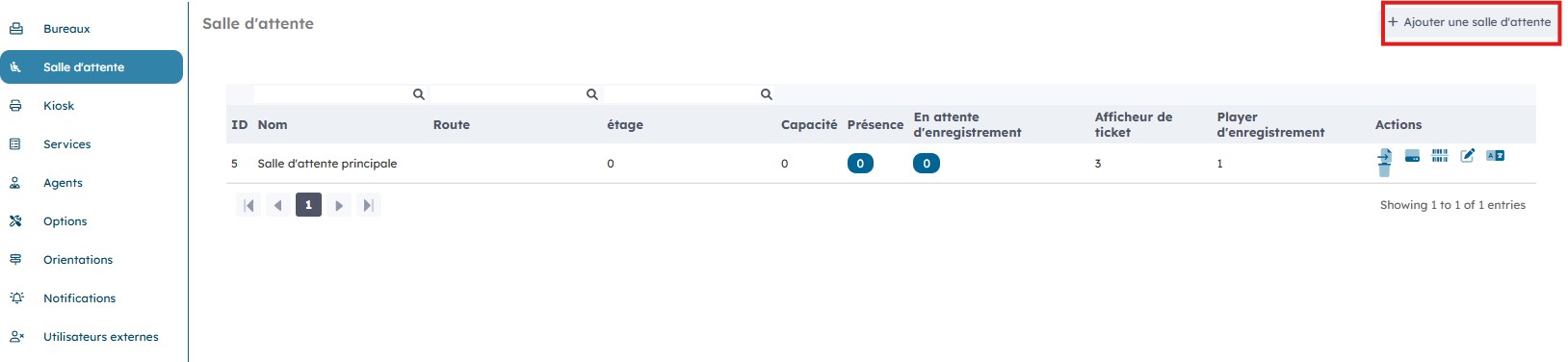
Entrez les données de votre salle d’attente et cliquez ensuite sur « Ajouter ».
2. Modifier une salle d'attente existante
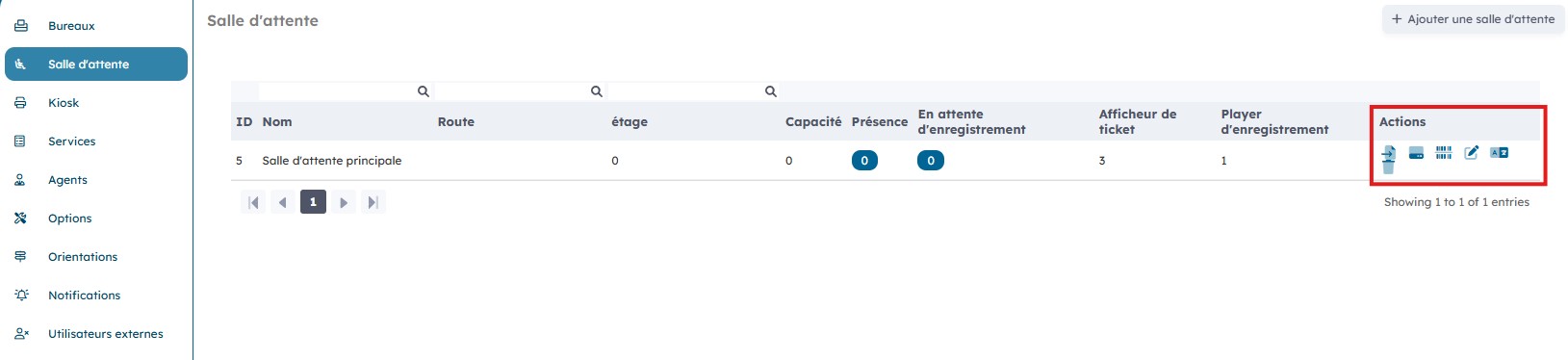
Vous pouvez ensuite modifier, configurer et même supprimer les salles d’attente créées en cliquant sur les icônes « Actions ».
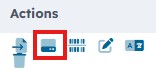
En cliquant sur l’icône « Ecrans », vous avez accès à une fenêtre qui vous donne des informations sur le statut de chaque écran.
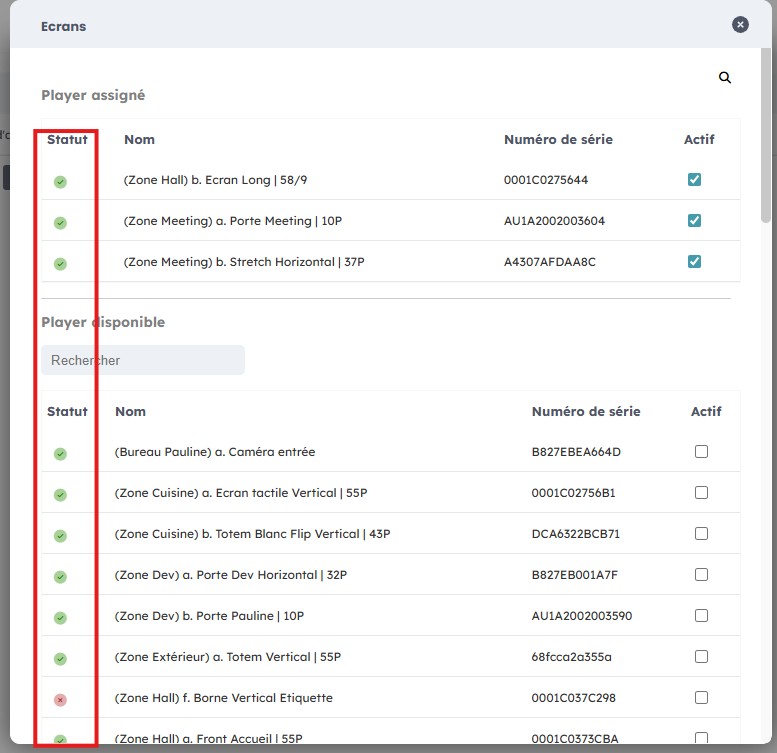
Vous pouvez cocher ou décocher les écrans pour les activer/désactiver dans une salle d’attente.
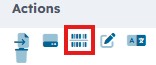
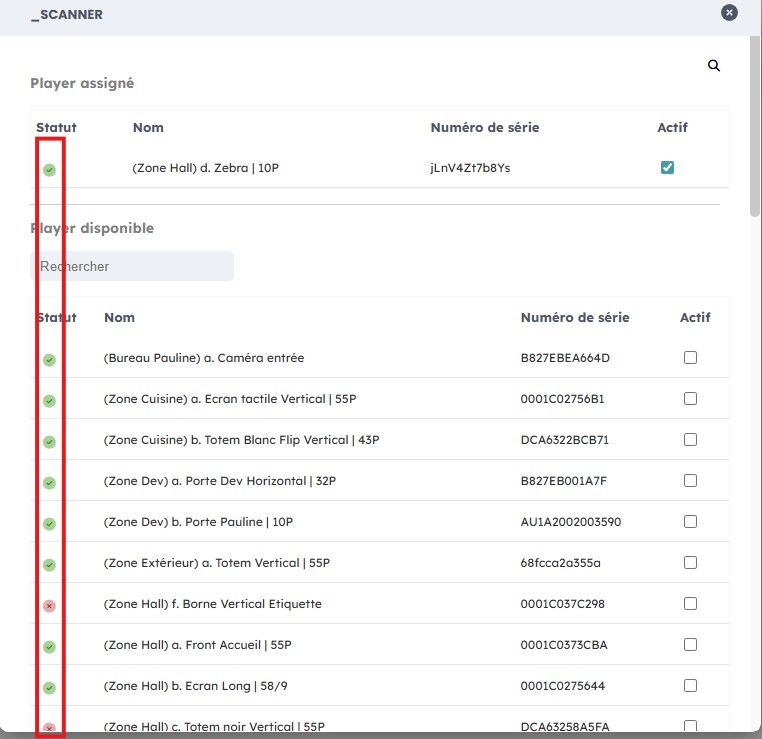
En cliquant sur l’icône « Scanner », vous avez accès à une fenêtre qui vous donne des informations sur le statut de chaque scannerEn cliquant sur l’icône « Scanner », vous avez accès à une fenêtre qui vous donne des informations sur le statut de chaque scanner.
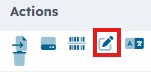
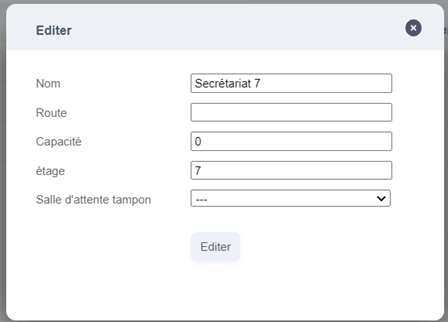
En cliquant sur l’icône « Editer », vous pouvez modifier les informations liées à une salle d’attente déjà créée.
Cliquez ensuite sur « Editer ».
En cliquant sur l’icône « Supprimer », vous pouvez supprimer une salle d’attente déjà créée.

3. Gestion des kiosks
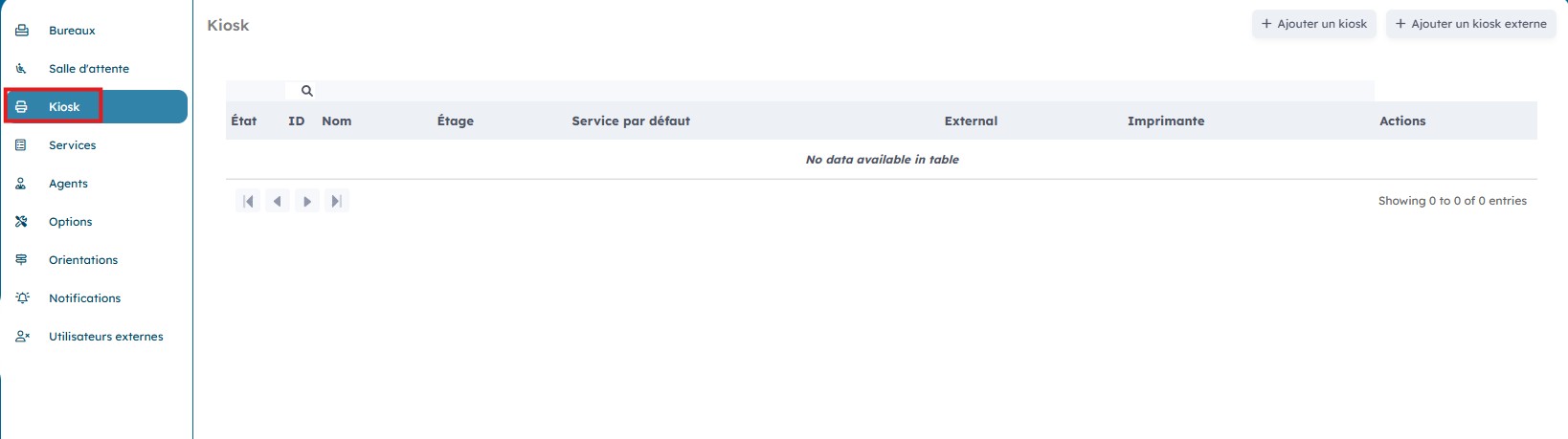
Sur la page « Kiosk » vous avec une vue d’ensemble sur les différents kiosks ainsi que sur leur état.
1. Créer un nouveau kiosk
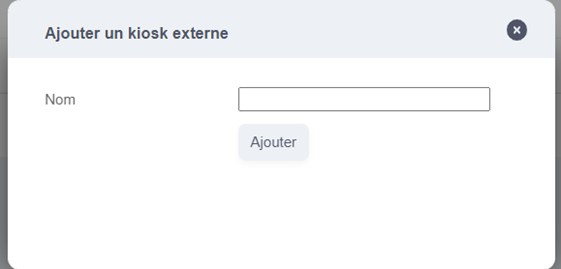
Vous pouvez ajouter un kiosk en cliquant sur « Ajouter un kiosk ».

Sélectionner le kiosk recherché dans la liste déroulante et cliquez ensuite sur *« Ajouter ». *
2. Modifier un kiosk existant
Il est possible de modifier un kiosk déjà créé en cliquant sur les icônes « Actions ».
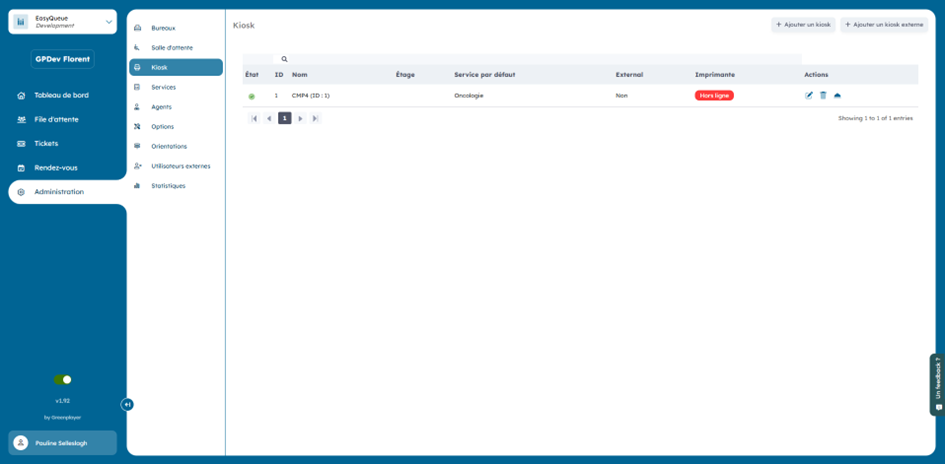
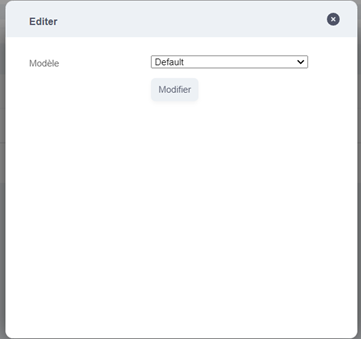
En cliquant sur l’icône « Editer », vous pouvez modifier les informations liées à un kiosk.

Choisissez le modèle dans le menu déroulant et cliquer ensuite sur « Modifier ».
En cliquant sur l’icône « Supprimer », vous pouvez supprimer un kiosk.

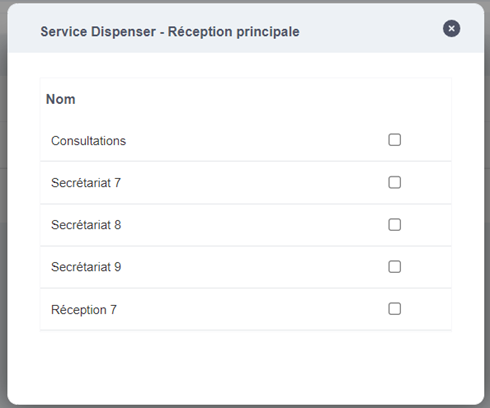
En cliquant sur l’icône « Service », vous avez une vue sur les services qui ont accès à ce kiosk

Vous pouvez cocher le(s) service(s) souhaités. La modification se fera automatiquement.
4. Gestion des services
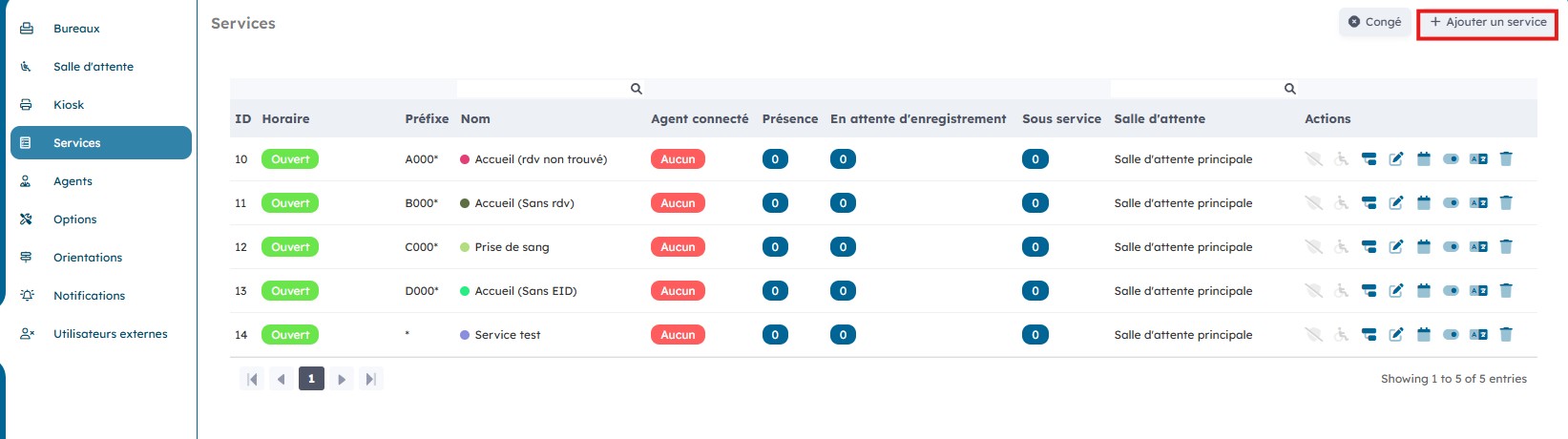
Sur la page « Service » vous avec une vue d’ensemble sur les différents services ainsi que sur le nombre d’agents connectés par service, le nombre de patients présents et ceux en attente d’enregistrement.

1. Créer un nouveau service
Vous pouvez créer un nouveau service en cliquant sur « Ajouter un service ».
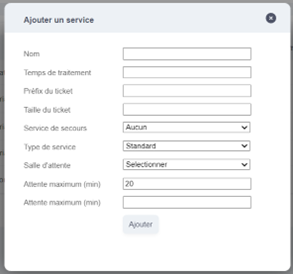
Entrez toutes les informations liées au service et cliquez ensuite sur « Ajouter » pour le créer.
2. Modifier un service existant
Vous pouvez gérer les différents services grâce aux icônes « Action ».
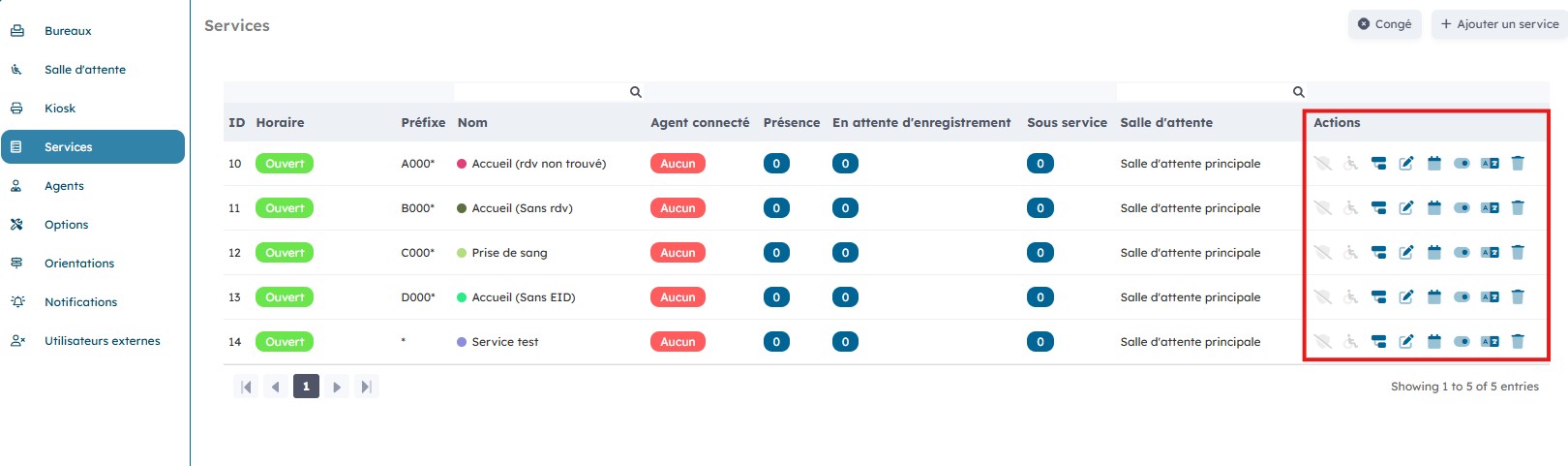
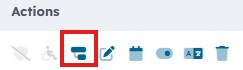
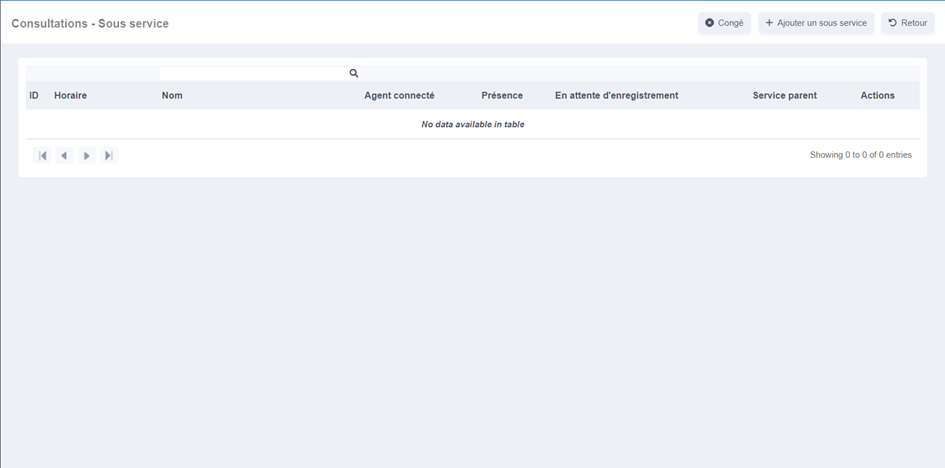
En cliquant sur « Sous-service », vous pouvez entrer un sous-service le cas échéant.
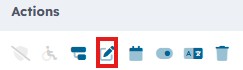
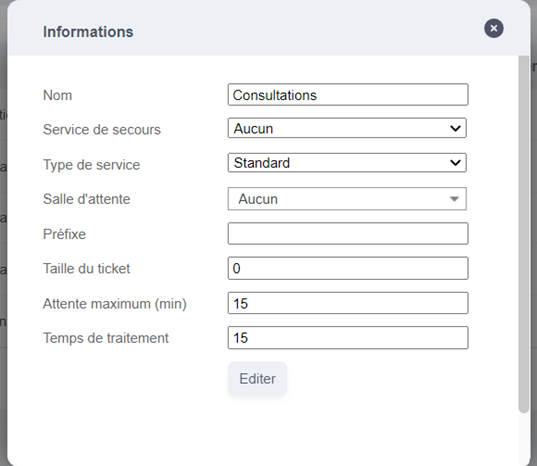
En cliquant sur « Editer », vous pouvez modifier les informations du service.
Changer les informations voulues, puis cliquez sur *« Editer ».
En cliquant sur « Horaire », vous accédez au planning lié à ce service.
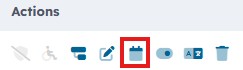
Il est possible d’éditer les tranches horaires de chaque jour ainsi que le nombre d’agents en cliquant sur « Editer ».

Modifiez les tranches horaires existantes, ou bien ajoutez-en de nouvelles en cliquant sur « Ajouter ».
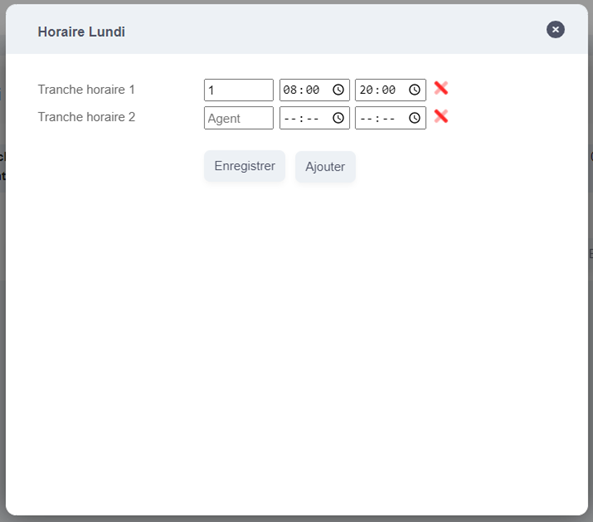
Cliquer ensuite sur « Enregistrer » pour finaliser vos modifications.
En cliquant sur « Activer/désactiver », vous pouvez changer l’état d’activation du service.
Enfin, pour supprimer un service, cliquez sur « Supprimer ».
5. Gestion des agents ou groupes d'agents
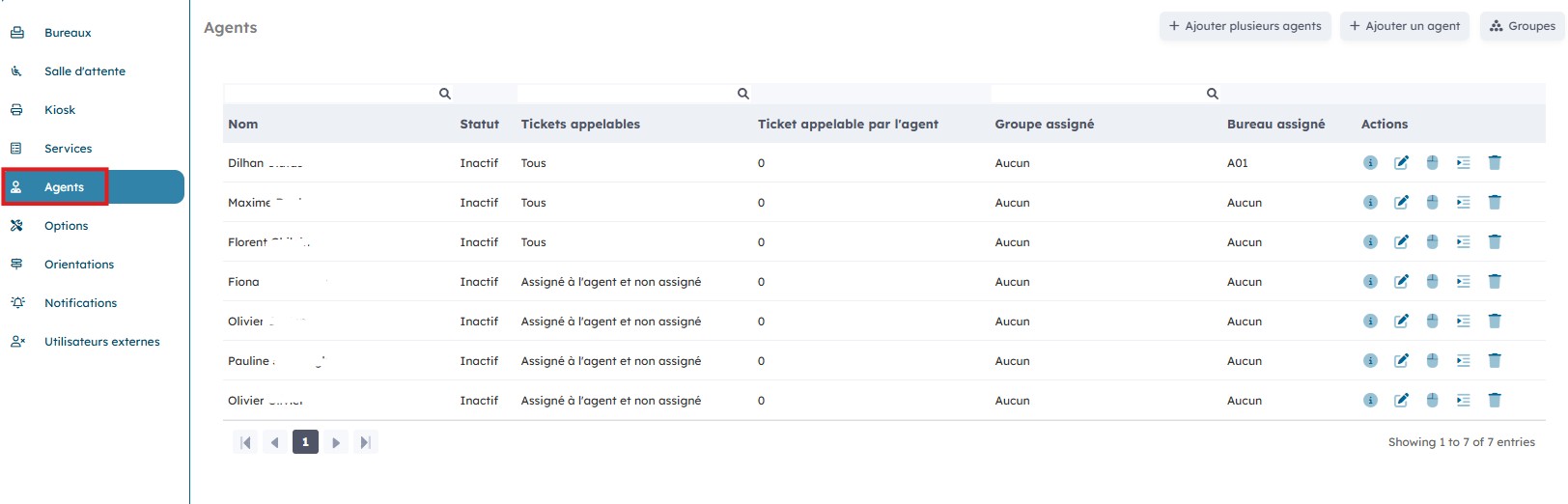
Sur la page « Agents » vous avez une vue d’ensemble sur les différents agents ainsi que sur leur statut, leurs tickets appelables, ainsi que leur groupe et bureau assignés.
1. Créer un nouvel agent
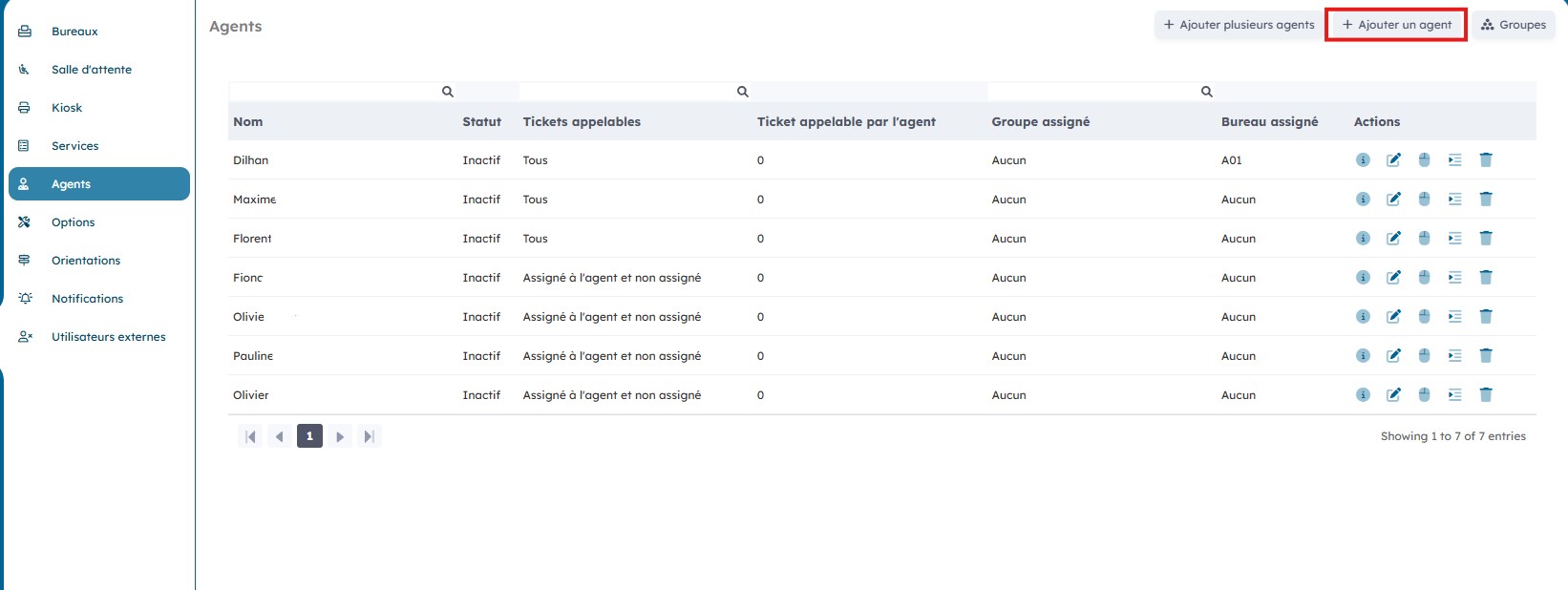
Vous pouvez ajouter un nouvel agent en cliquant sur « Ajouter un agent ».
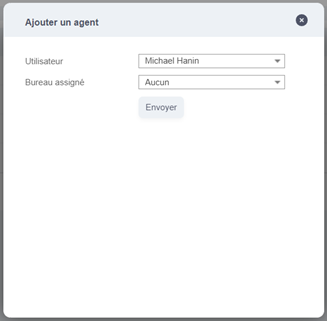
Choisissez l’utilisateur que vous souhaitez insérer comme agent et assignez-lui un bureau si nécessaire. Cliquez ensuite sur « Envoyer ».
2. Modifier un agent existant
En cliquant sur les icônes d’« Actions », vous pouvez modifier et supprimer un agent.
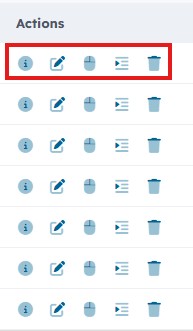
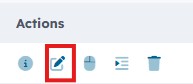
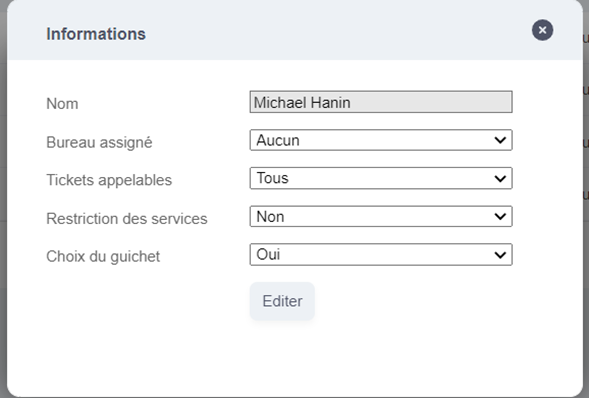
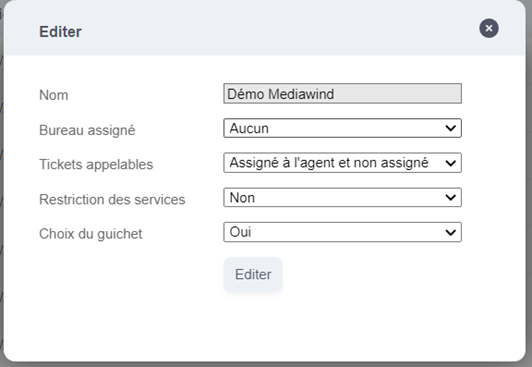
En cliquant sur « Editer », vous pouvez modifier les informations de l’agent.
Modifiez ses autorisations et restrictions et cliquez ensuite sur « Editer ».
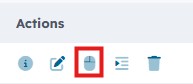
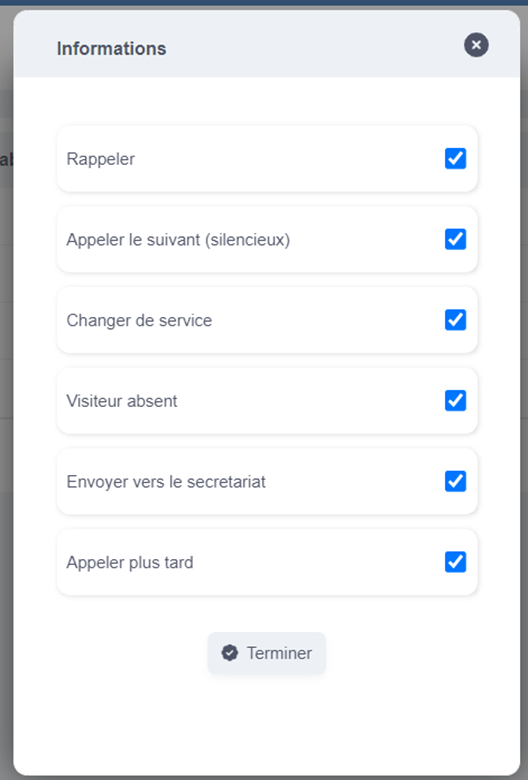
En cliquant sur « Boutons », vous pouvez modifier les actions que l’agent pourra accomplir.
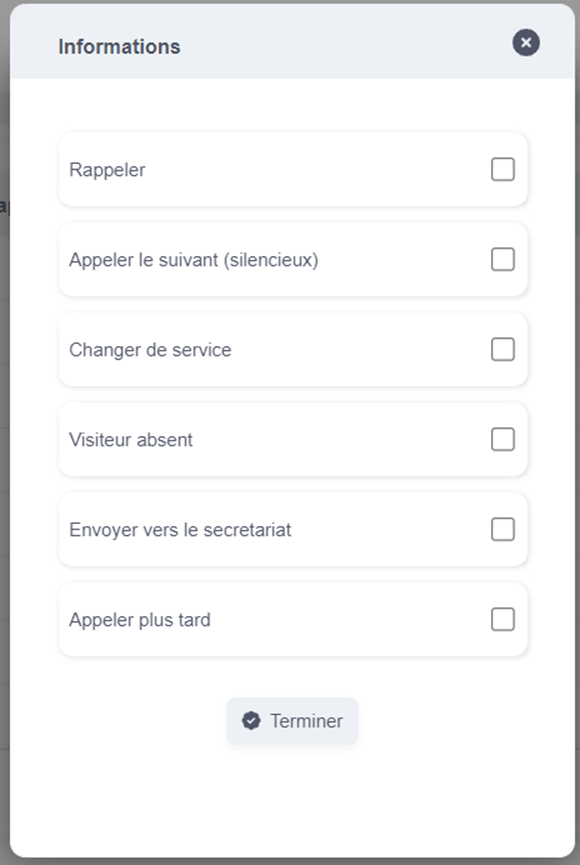
Cocher les boutons auxquels l’agent aura accès, et cliquez ensuite sur « Terminer ».
En cliquant sur « Supprimer », vous pouvez supprimer un agent
3. Gestion des groupes d'agents
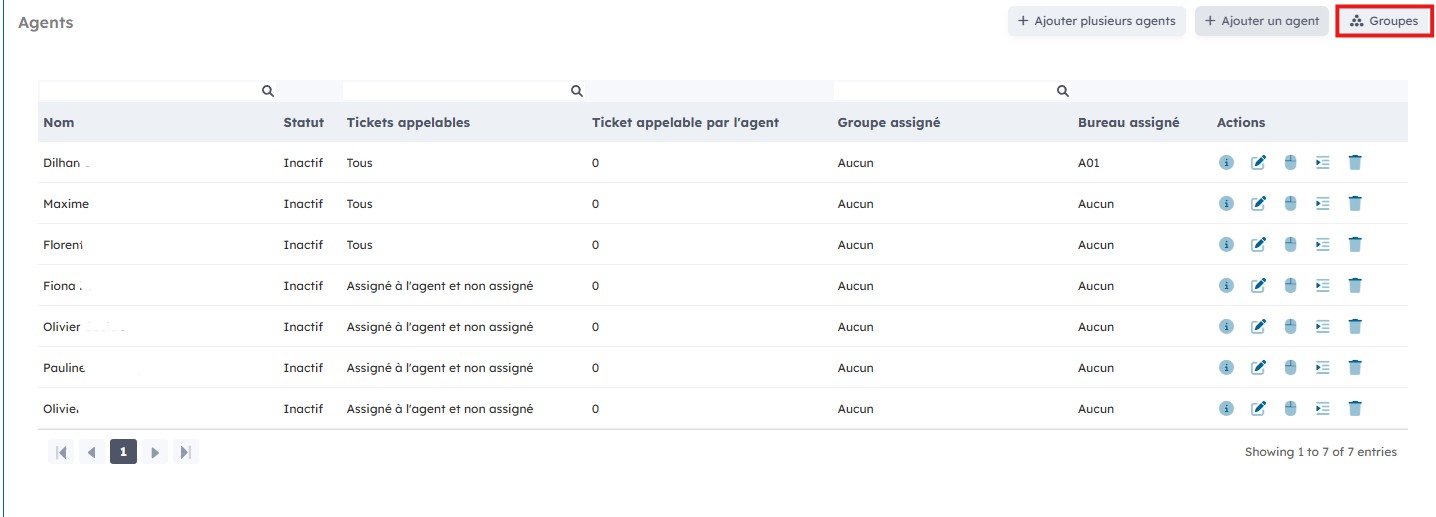
En cliquant sur les icônes « Actions », vous pouvez modifier les groupes d’agents.
En cliquant sur l’icône « Editer » vous pouvez changer les informations et autorisations liées aux différents groupes d’agents.
Cliquez ensuite sur « Editer ».
En cliquant sur l’icône « Bouton », vous pouvez modifier les actions que le groupe d’agents pourra accomplir.

Cocher ensuite les boutons auxquels le groupe d’agents aura accès, et cliquez ensuite sur « Terminer ».