Guide de l'utilisateur - QMS
- Chapitre 1 : Se connecter à EasyQueue
- 1. Se connecter sur l'interface Greenplayer
- 2. Choisir sa langue
- 3. Accéder à EasyQueue
- 4. Se déconnecter
- Chapitre 2 : Vue d'ensemble sur les différentes données EasyQueue
- Chapitre 3 : Gestion des files d'attentes
- 1. Gérer les files d'attentes
- 2. Détails de l'entretien et liste des tickets en attente
- 3. Quitter le bureau
- Chapitre 4 : La gestion des tickets
- Chapitre 5 - La gestion des rendez-vous
- Chapitre 6 - La gestion administrative
Chapitre 1 : Se connecter à EasyQueue
1. Se connecter sur l'interface Greenplayer
Pour commencer :
Rendez-vous sur la plateforme Greenplayer : https://cloud.greenplayer.com/

1.1 Se connecter au QMS
Il existe plusieurs moyens de se connecter au BMS. Cela peut dépendre de la configuration de votre utilisateur.
1.2. Se connecter avec un identifiant et un mot de passe.
La première méthode de connexion, est l’utilisation d’un mot de passe et d’un identifiant. Il vous suffit de noter votre mot de passe et votre identifiant. Ensuite, cliquez sur « LOG IN ».
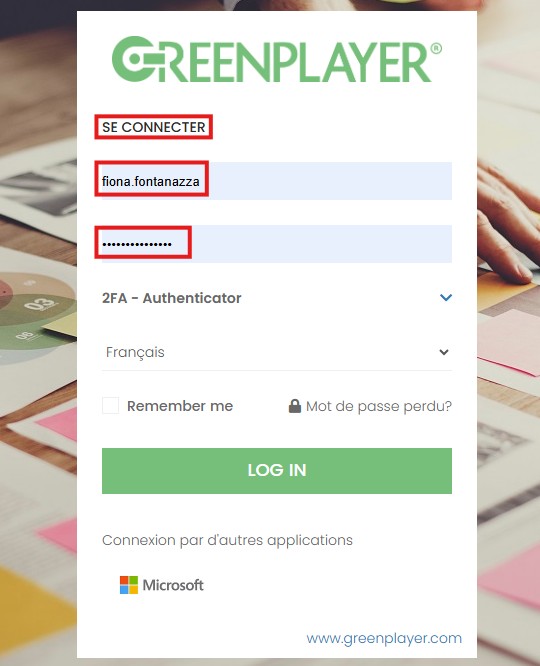
1.3. Se connecter avec un identifiant, un mot de passe et une double authentification 2FA.
La deuxième méthode est la même que la première avec l’ajout d’une authentification 2FA. Cette méthode est principalement utilisée pour les comptes ayant un profil administrateur. Il s’agit d’un facteur d’authentification supplémentaire sous forme de code fourni par Google App Authentificator.
Après avoir mis votre identifiant et votre mot de passe, inscrivez le code 2FA ensuite appuyez sur « LOG IN ».
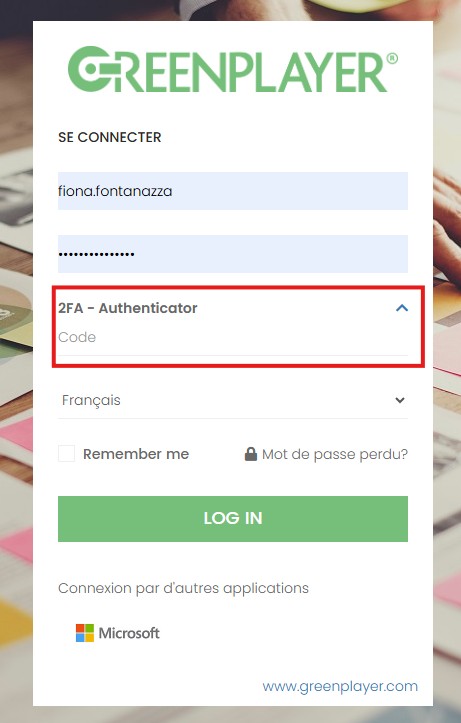
1.4. Se connecter avec un compte Microsoft.
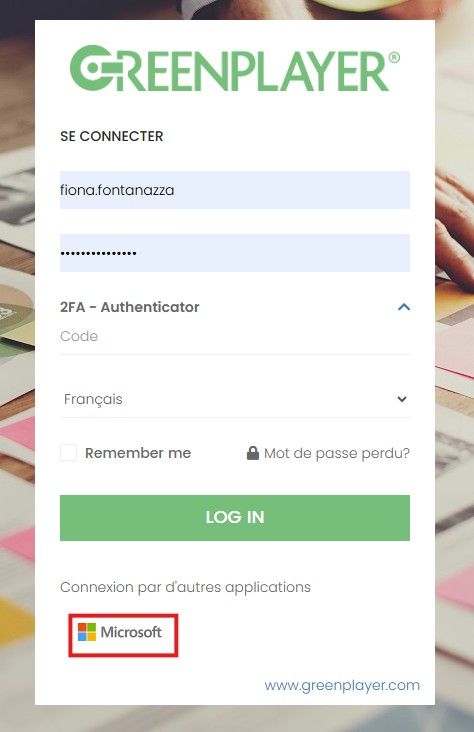
La troisième méthode est la connexion via votre compte Microsoft. Il vous suffit de cliquer sur le dernier bouton sans mettre de mot de passe et d’identifiant. Vous serez alors directement connecté à votre compte Greenplayer.
Si vous avez accès à d’autres modules une page intermédiaire vous sera proposée afin de sélectionner celui auquel vous souhaitez vous connecter. Si votre compte a accès seulement au BMS, vous serez directement redirigé dans ce module.
2. Choisir sa langue
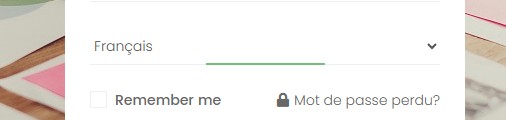
1. Sur la page de connexion avant de se connecter à QMS.
Un choix de langues vous sera proposé lors de votre connexion.
 $
$
2. Après s’être connecté à QMS.
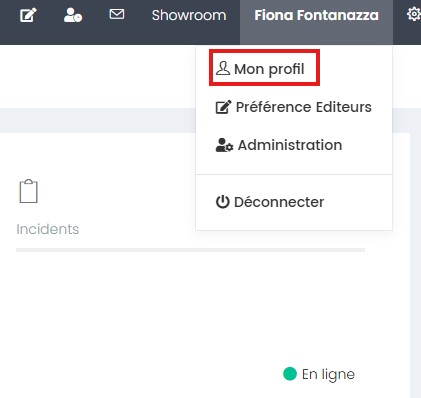
Pour changer la langue une fois connecté, cliquez sur votre prénom en haut à droite.
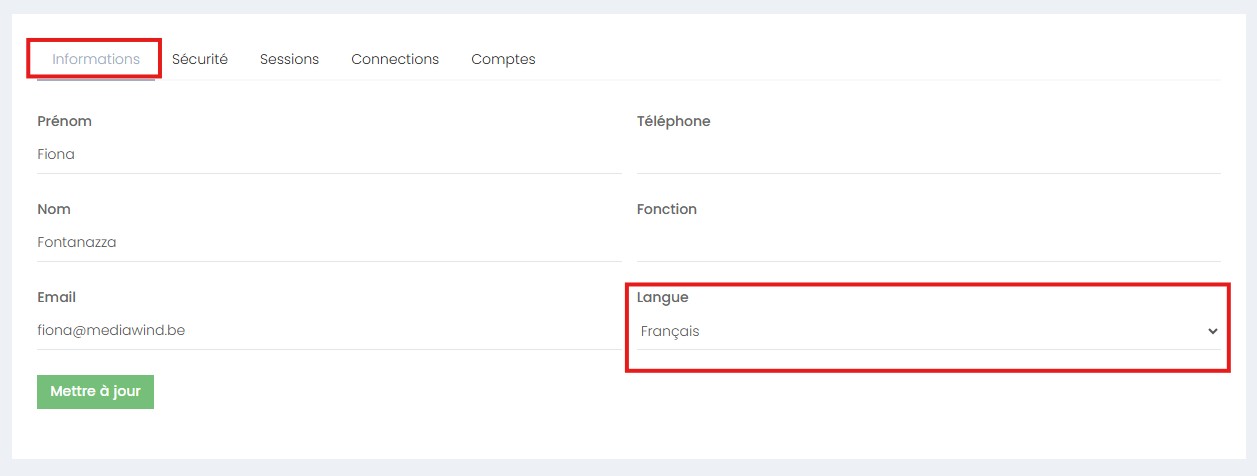
Vous allez être redirigé sur votre compte utilisateur où vous allez pouvoir choisir votre langue.
3. Accéder à EasyQueue
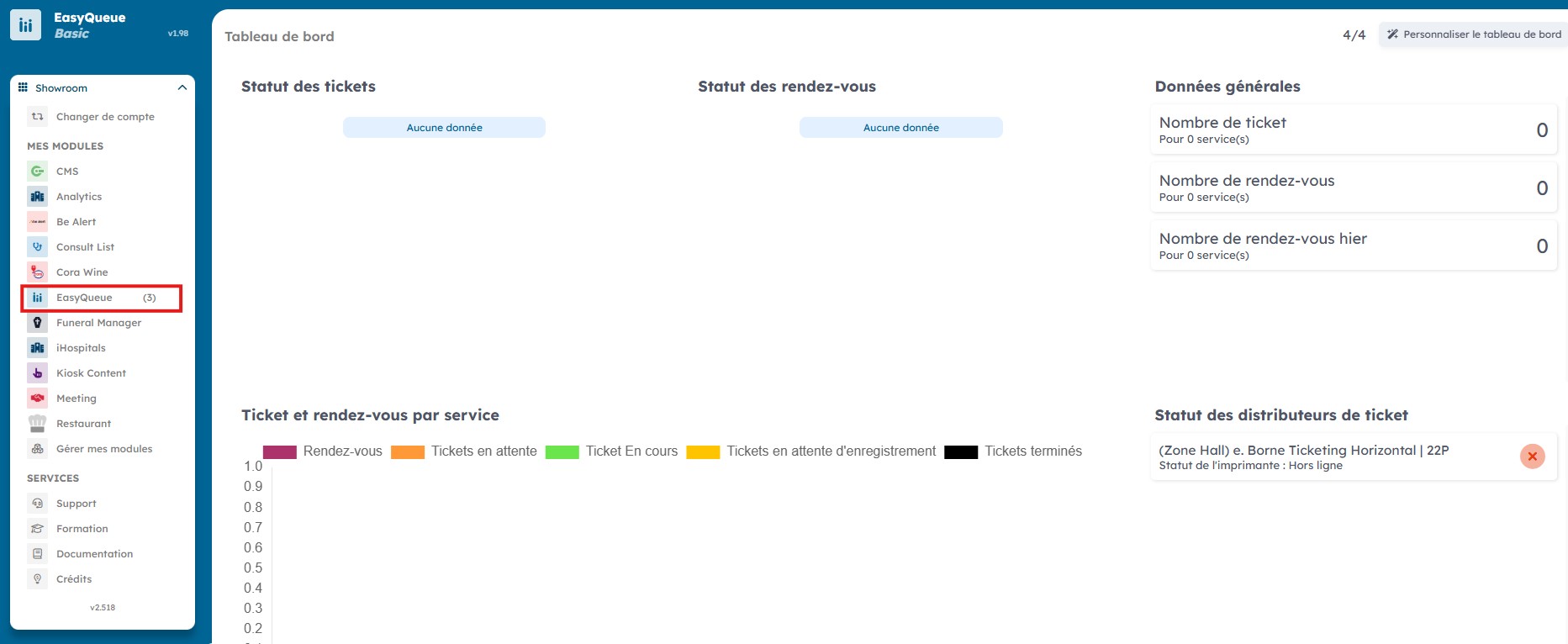
1. Se rendre dans EasyQueue
Selon vos restrictions, accéder à EasyQueue via le menu déroulant à gauche.
4. Se déconnecter
1. La déconnexion du compte
Sur votre compte utilisateur, pour vous déconnecter cliquez sur le bouton « déconnexion » en haut à droite.
Chapitre 2 : Vue d'ensemble sur les différentes données EasyQueue
1. Le tableau de bord
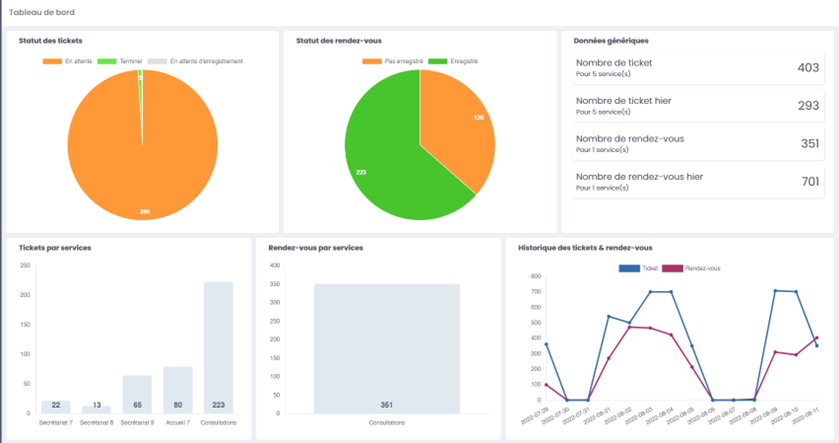
Le tableau de bord Easyqueue vous permet d’avoir une vue d’ensemble sur les données du module.
1.1. Une vue en diagramme du statut des tickets
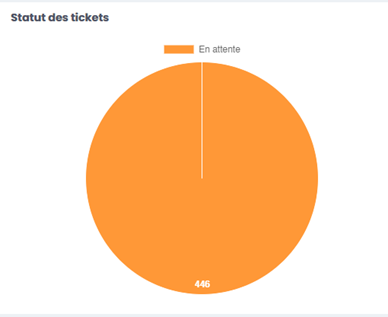
Un diagramme vous indique le pourcentage des différents statuts des tickets :
- En attente
- En cours
- Terminé
1.2. Une vue en diagramme des statuts des rendez-vous
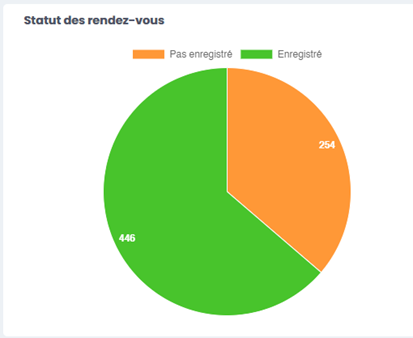
Un diagramme vous indique le pourcentage des différents statuts des rendez-vous :
- Pas enregistré
- Enregistré
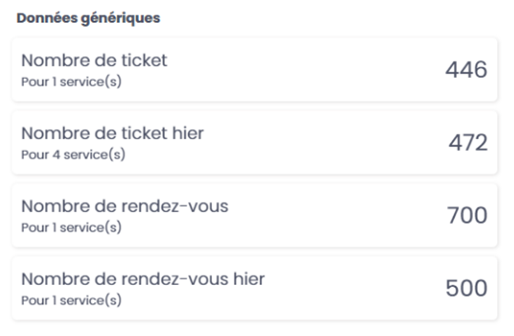
1.3. Une vue sur les données génériques chiffrées
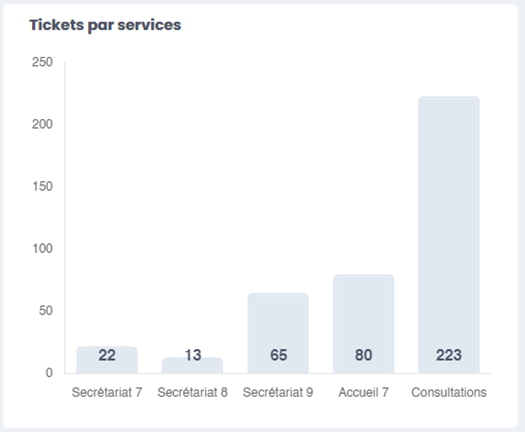
1.4. Un graphique des tickets par services
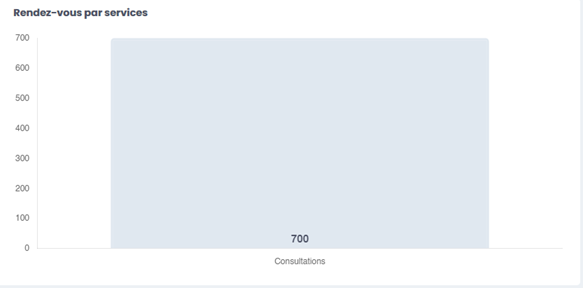
1.5. Un graphique des rendez-vous par services
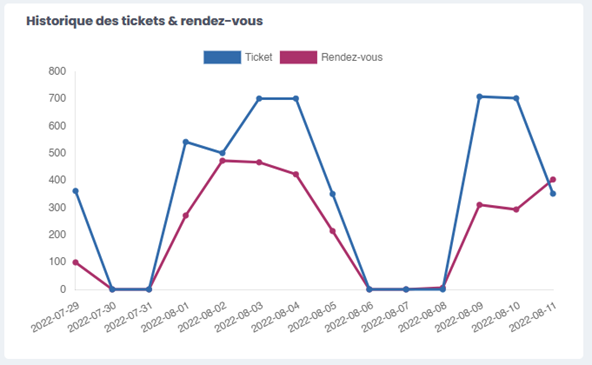
1.6. L’historique des tickets et rendez-vous
Chapitre 3 : Gestion des files d'attentes
1. Gérer les files d'attentes
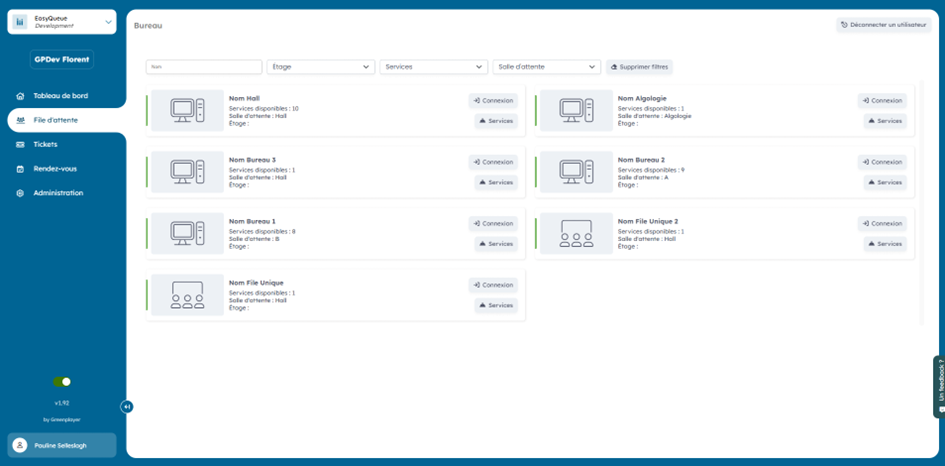
La gestion des files d’attente a lieu dans l’onglet « File d’attente ». Cet onglet permet d’avoir une vue d’ensemble sur les différents bureaux et de pouvoir s’y connecter.
1. La liste des bureaux
Si l’agent n’est pas attaché à un évènement dans un cabinet précis, il y aura une vue sur les différents guichets ainsi que leurs disponibilités et certaines informations essentielles (comme : le nom du guichet, le nom de l’agent occupant le guichet, le service auquel il est attaché, une notion PMR…).
2. Se connecter à un bureau
2.1. Connexion automatique à un bureau
Si votre agent est attaché à un évènement vous serez directement connecté au bon bureau.

2.2. Connexion manuelle à un bureau
Si l’agent n’est pas attaché à un évènement, il pourra sélectionner le bureau de son choix en cliquant sur le bouton « connexion ».

Si le bureau est déjà occupé, il ne pourra pas s’y connecter.
3. L'interface d'un bureau
3.1 Les différents boutons
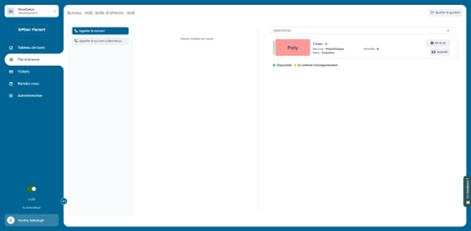
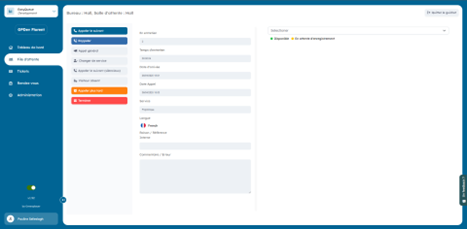
Plusieurs boutons avec des fonctionnalités différentes sont disponibles sur l’interface d’un bureau. Ceux-ci varient en fonction du statut du bureau (s’il est en entretien ou non).
- Avant l’appel d’un visiteur (hors entretien)
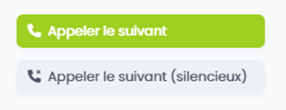
A. Appeler le suivant
- Fonctionnalité : Ce bouton appelle le prochain visiteur qui se trouve dans votre liste avec alerte sonore sur les écrans dédier au ticketing.
- L'impact sur le visiteur : Le numéro de ticket du visiteur va être appelé sur les écrans prévus à cet effet. Vous allez entrer en entretient avec le visiteur appelé.
B. Appeler le suivant(silencieux)
- Fonctionnalité : Ce bouton appelle le prochain visiteur qui se trouve dans votre liste sans alerte sonore et sans affichage sur les écrans dédier au ticketing.
- L'impact sur le visiteur : Il ne se passe rien sur les écrans d’appels. Ce bouton peut être utilisé pour appeler le patient sans rien afficher sur écran.
- Durant l’entretien avec un visiteur
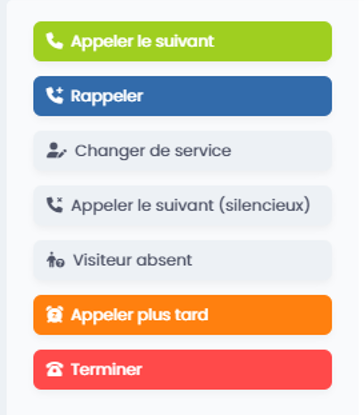
A. Appeler le suivant
- Fonctionnalité : Ce bouton appelle le prochain visiteur qui se trouve dans votre liste avec alerte sonore sur les écrans dédier au ticketing.
- L'impact sur le visiteur : Le numéro de ticket du visiteur va être appelé sur les écrans prévus à cet effet. Vous allez entrer en entretient avec le visiteur appelé.
B. Appeler le suivant(silencieux)
- Fonctionnalité : Ce bouton appelle le prochain visiteur qui se trouve dans votre liste sans alerte sonore et sans affichage sur les écrans dédier au ticketing.
- L'impact sur le visiteur : Il ne se passe rien sur les écrans d’appels. Ce bouton peut être utilisé pour appeler le patient sans rien afficher sur écran.
C. Rappeler
- Fonctionnalité : Ce bouton permet de rappeler le visiteur s’il ne s’est toujours pas présenté à l’entretien sur les écrans dédier au ticketing.
- L'impact sur le visiteur : Le numéro de ticket du visiteur va être rappelé sur les écrans prévus à cet effet tout en restant en entretient avec celui-ci dans le QMS.
D. Appel général
- Fonctionnalité : Ce bouton permet d’appeler le numéro de ticket du visiteur dans sur tous les écrans (salles d’attente, guichets…). Ce bouton est à utiliser avec précaution.
- L'impact sur le visiteur : Le numéro du patient va être appelé sur tous les écrans de la clinique.
E. Changer de service
- Fonctionnalité : Ce bouton renvoie le visiteur vers un autre service.
- L'impact sur le visiteur : L’entretien sera clôturé et le numéro de ticket apparaîtra sur l’écran du secrétariat où vous l’avez transféré.
F. Visiteur absent
- Fonctionnalité : Ce bouton déclare le visiteur absent.
- L'impact sur le visiteur : Le visiteur est alors supprimé. Son numéro de ticket disparaîtra des écrans.
G. Appeler plus tard
- Fonctionnalité : Ce bouton remet le visiteur dans la file d’attente afin de pouvoir le rappeler plus tard.
- L'impact sur le visiteur : L’entretien sera fermé et le ticket du visiteur sera remis dans la liste d’attente afin d’être appelé plus tard
H. Terminer
- Fonctionnalité : Ce bouton clôture l’entretien
- L'impact sur le visiteur : Le numéro du ticket disparaît des écrans d’appels et l’entretien est clôturé sans appeler le suivant.
2. Détails de l'entretien et liste des tickets en attente
1. Détails de l'entretien
Lorsqu’un visiteur se trouve en entretien, les informations de celui-ci s’affichent à droite des boutons.
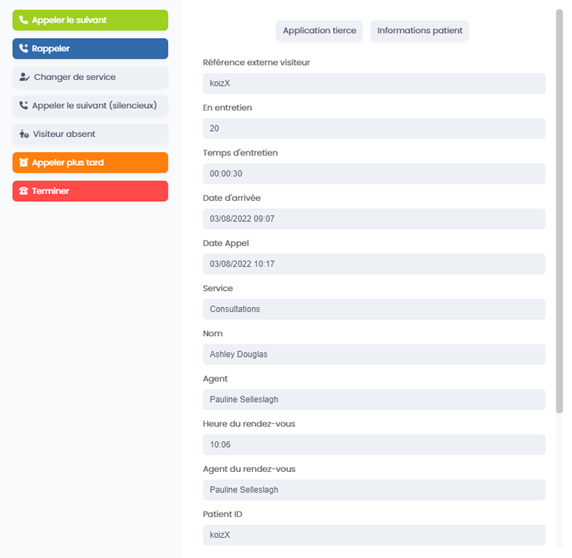
Ces informations sont :
o La référence externe visiteur
o Le numéro d’entretien
o Le temps d’entretien
- Il devient rouge lorsque le temps est trop long
- Ce temps est paramétrable
o La date d’arrivée
o La date d’appel
o Le service
o Le nom
o L’agent
o L’heure du rendez-vous
o L’id patient
o La raison de son entretien
o Un commentaire
2. La liste des tickets en attente
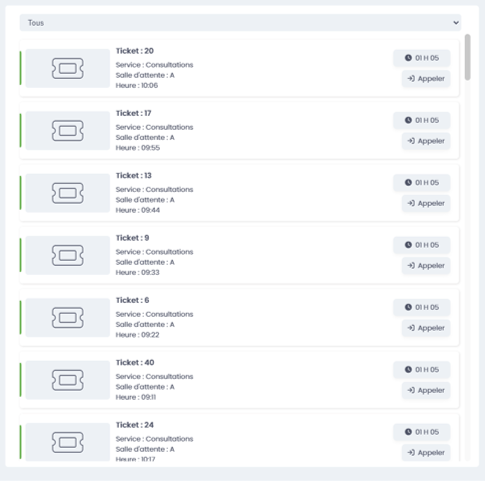
À droite de la colonne des détails de l’entretien en cours se trouve la liste des tickets en attente.
On y retrouve par ticket :
o Le numéro de ticket
o Le service
o La salle d’attente
o L’heure de consultation (Seulement si l’information est donnée)
o Le temps d’attente
o Un bouton pour appeler le visiteur : Si vous souhaitez appeler un autre visiteur que celui en haut de votre file d’attente vous pouvez appeler via ce bouton.
3. Quitter le bureau
Pour quitter le bureau cliquez sur le bouton en haut à droite « quitter le bureau ». Vous serez ensuite redirigé vers le tableau de bord.
Chapitre 4 : La gestion des tickets
1. Gérer un ticket
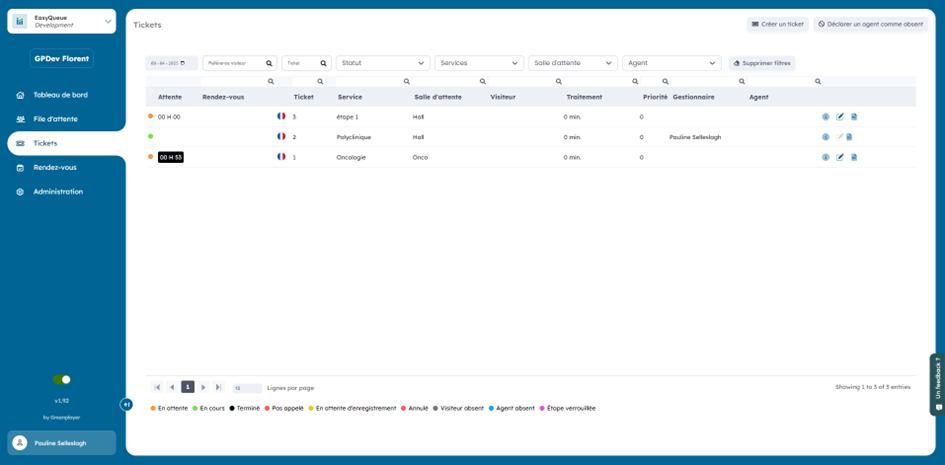
Une page est conçue pour gérer les différents tickets. Elle permet de les supprimer, de les ajouter, de les modifier… Elle offre une vue globale des tickets ainsi que leur statut, le numéro du ticket, l’attente estimée…
1.1. Créer un ticket
Cliquez sur le bouton « Créer un ticket ».
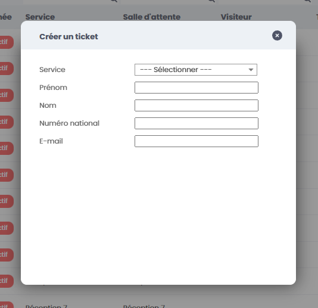
Une fenêtre va s’ouvrir et vous devrez entrer ces informations :
1.2. Déclarer un agent absent
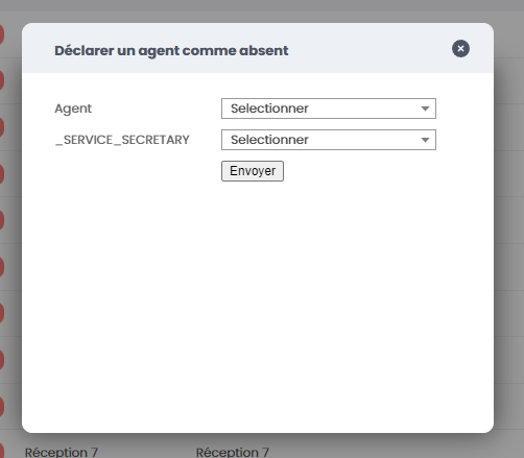
Pour déclarer un agent absent, cliquer sur le bouton « déclarer un agent comme absent ».

Une fenêtre va s’ouvrir, ensuite indiquez l’agent que vous souhaitez déclarer absent ainsi que le service dans lequel il se trouve afin de transférer tous les tickets de l’agent.
1.3. Rechercher un ticket
Pour rechercher un ticket, différents filtres ainsi que des barres de recherches sont mis à votre disposition. Vous pourrez donc affiner votre recherche.
1.4. La liste des tickets
Cette liste offre une vue d’ensemble sur les tickets ainsi que sur certaines informations.
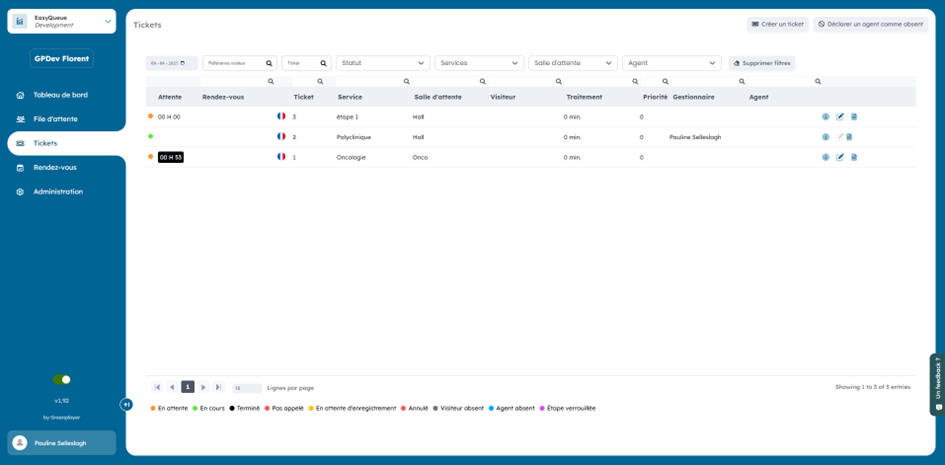
La liste des différents tickets vous indique ces informations :
- Le statut, avec la légende.
- Le temps d’attente
- Le rendez-vous
- Le numéro de ticket
- Le temps d’absence estimé
- Le service
- La salle d’attente
- Le visiteur
1.5. Actions possibles sur un ticket
Différents icones, sont mises à disposition. Quatre actions sont possibles :
- Guichet PMR
- Consulter les informations sur le ticket
- Éditer un ticket
- Exporter un ticket en .PDF

1.6. Lecture des informations
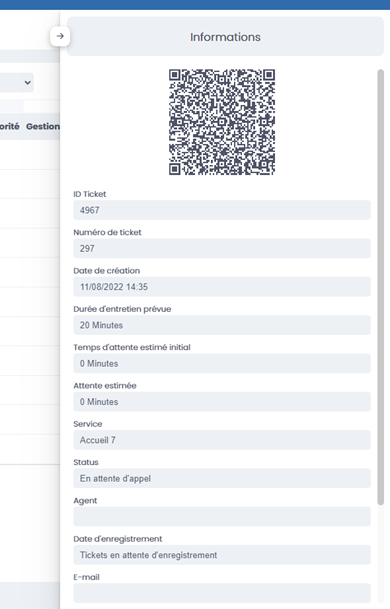
En cliquant sur l’icône «  », une fenêtre va s’ouvrir avec toutes les informations du ticket.
1.7 Éditer un ticket
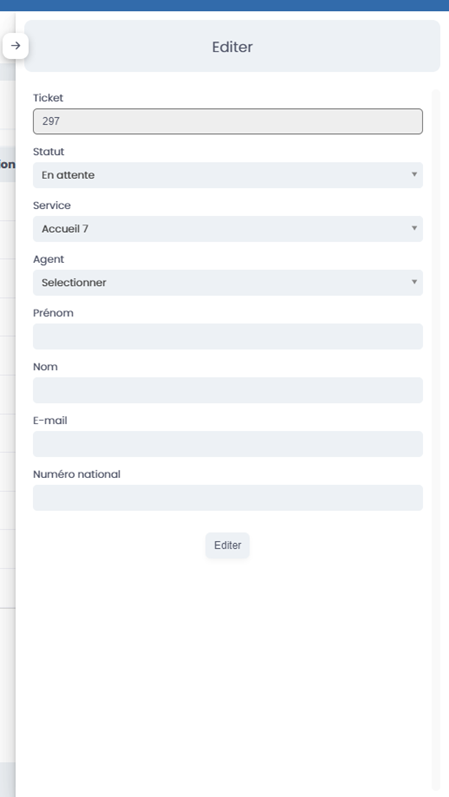
En cliquant sur l’icône « éditer », une fenêtre va s’ouvrir avec les différents paramètres éditables. Une fois que les modifications sont effectuées il suffit de cliquer sur « Éditer ».
1.8 Exporter le ticket en PDF
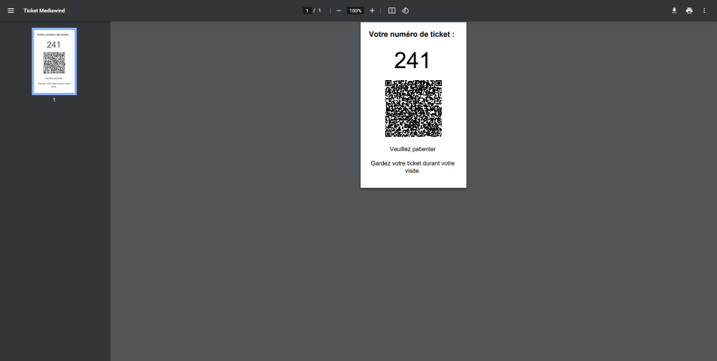
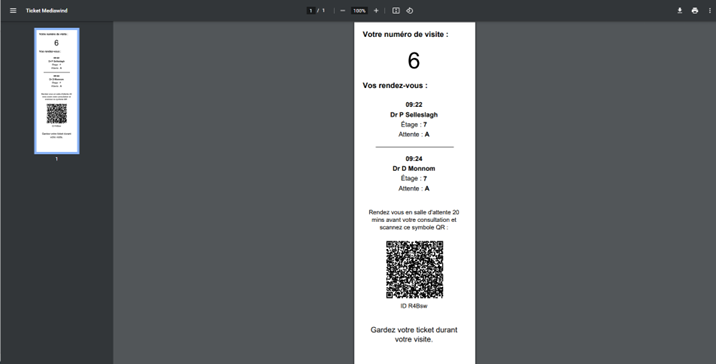
En cliquant sur l’icône d’export PDF, une nouvelle page va s’ouvrir dans votre navigateur avec le ticket du visiteur en PDF. Il est possible ensuite de l’imprimer.
Chapitre 5 - La gestion des rendez-vous
1. Créer un rendez-vous
1. Créer un rendez-vous.
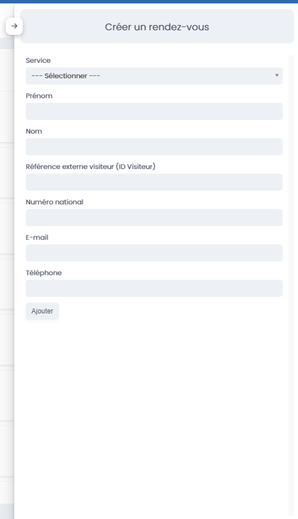
Pour créer un rendez-vous, cliquer sur le bouton « créer un rendez-vous » en haut à droite.
Une fenêtre va s’ouvrir, remplissez les différents champs et ajouter le rendez-vous.
2. Déclarer un agent comme indisponible
Pour déclarer un agent indisponible, cliquez sur le bouton « Agent indisponible ».
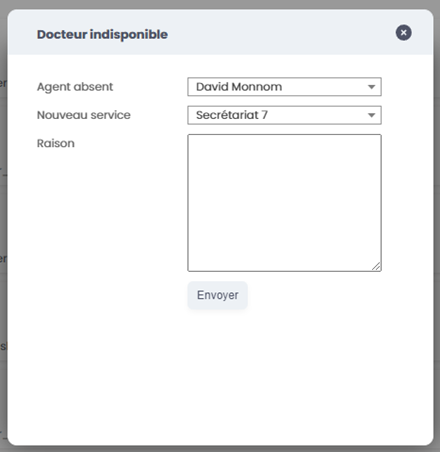
Une fenêtre va s’ouvrir, indiquer l’agent qui est absent ensuite attribuez un nouveau service vers lequel rediriger les tickets.
3. Les informations des rendez-vous d'un visiteur
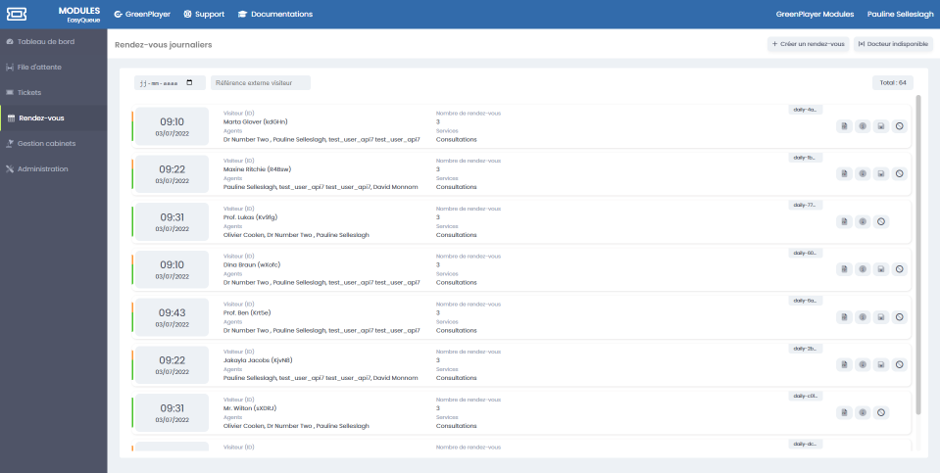
3.1 Afficher les rendez-vous de la journée
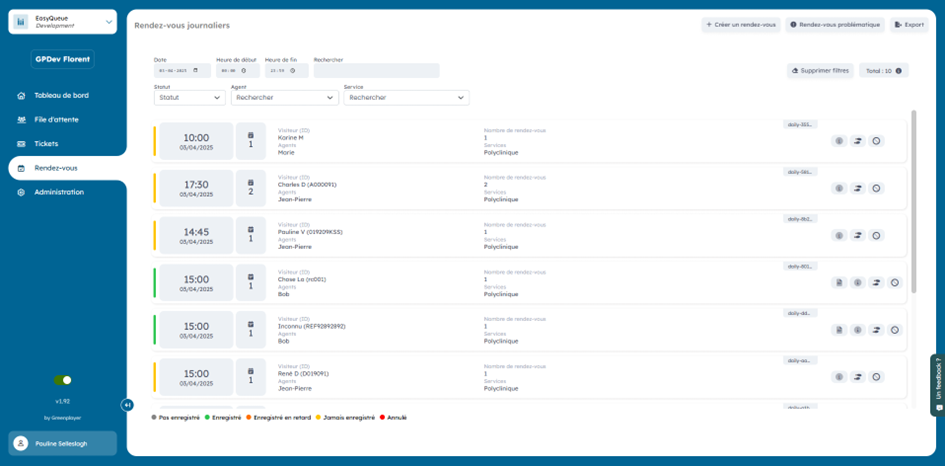
4. Exporter en .PDF.
Pour exporter votre ticket au format PDF, cliquez sur l’icône « PDF ». Le ticket va s’ouvrir dans un nouvel onglet et vous allez pouvoir l’imprimer.

5. Enregistrer un ou plusieurs rendez-vous
Pour enregistrer un rendez-vous, cliquez sur l’icône « rendez-vous ».

Vous pouvez enregistrer un seul rendez-vous du visiteur :

Vous pouvez enregistrer tous les rendez-vous du visiteur :

6. Annuler un ou plusieurs rendez-vous
Pour annuler un rendez-vous, cliquer sur l’icône « supprimer » à droite :

Pour annuler tous les rendez-vous d’un visiteur, cliquer sur l’icône « annuler » à droite :

7. Filtrer les rendez-vous par date
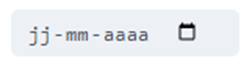
Vous pouvez sélectionner une date en haut à gauche si vous souhaitez avoir une vue sur les rendez-vous du passé et du futur.
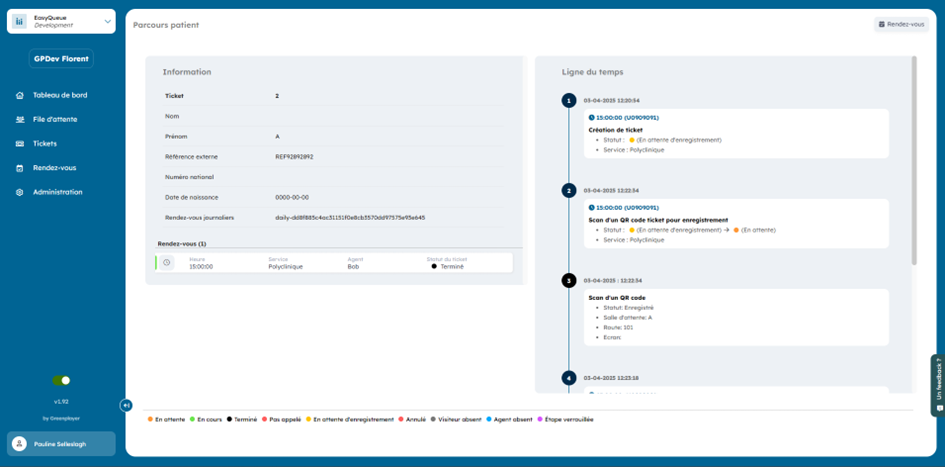
8. Consulter l’historique d’un rendez-vous
Vous pouvez consulter l’historique d’un rendez-vous en cliquant sur cette icône :

Chapitre 6 - La gestion administrative
1. Gestion de bureau
Sur la page Bureaux, vous avez une vue d’ensemble sur les différents bureaux et cabinets de consultation.
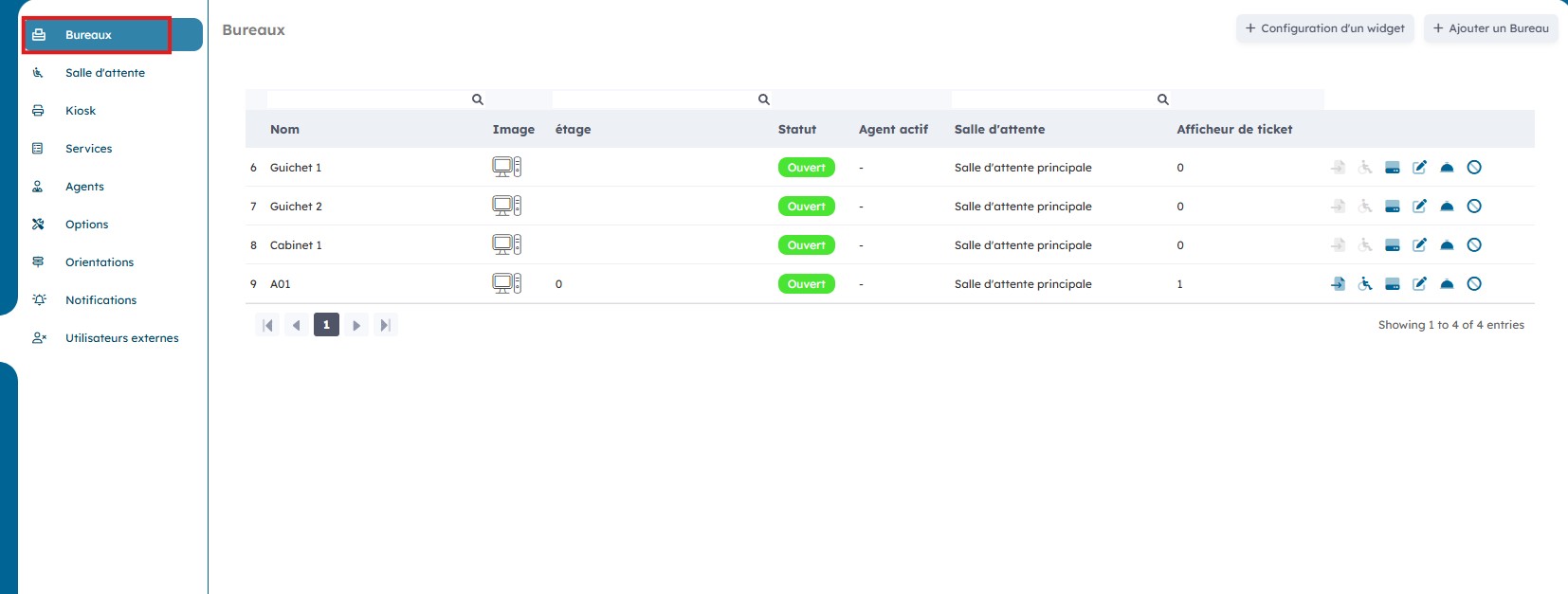
1. Créer un nouveau bureau
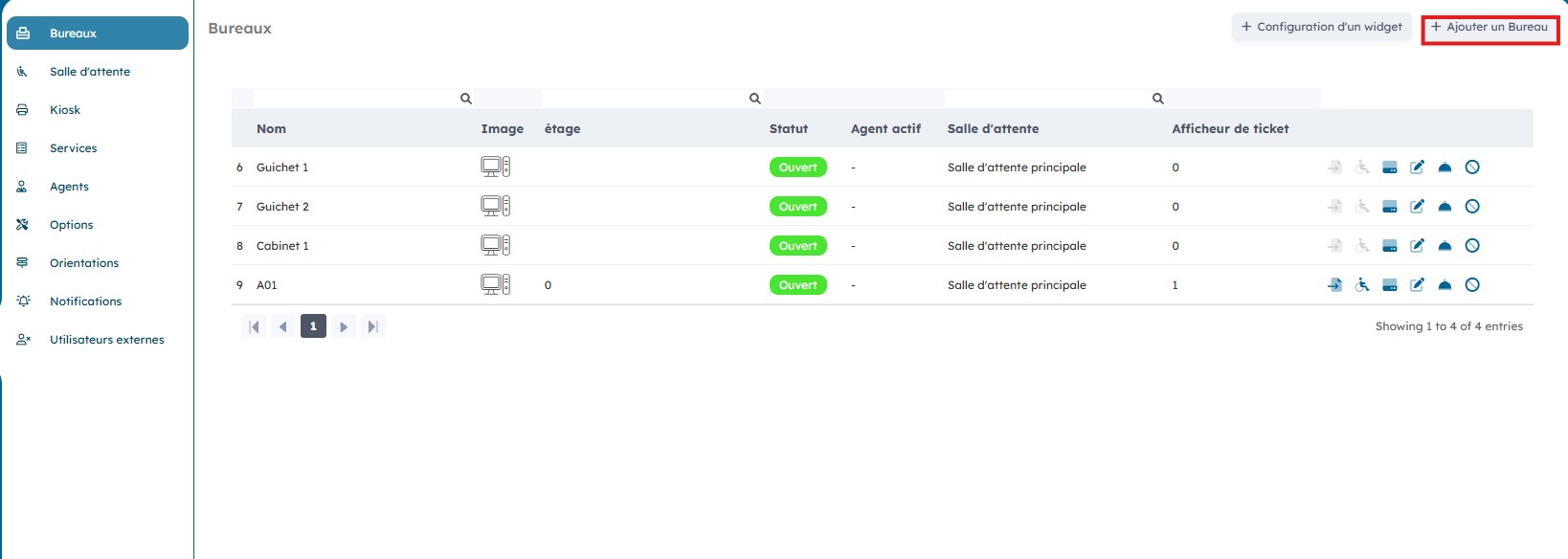
Vous pouvez créer un nouveau bureau en cliquant sur « Ajouter un bureau ».
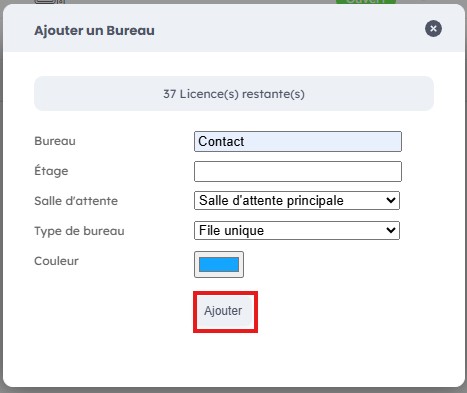
Vous pouvez ensuite créer un bureau en lui donnant un nom, et en spécifiant son étage ainsi que la salle d’attente qui lui est rattachée. Cliquez ensuite sur « Ajouter ».
2. Modifier un bureau existant
Vous pouvez ensuite modifier, configurer et même supprimer les bureaux créés en cliquant sur les icônes « Actions ».

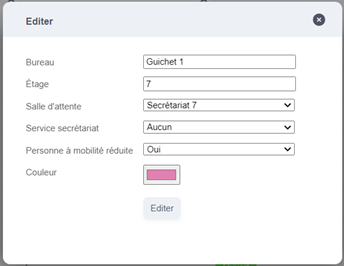
2.1 Vous pouvez modifier les informations d’un bureau créé en cliquant sur « éditer ».

Entrez vos modifications et cliquez ensuite sur « Editer ».
Selon l’état de l’icône « Guichet adapté PMR », vous êtes informé sur l’accessibilité de votre bureau pour les patients PMR.

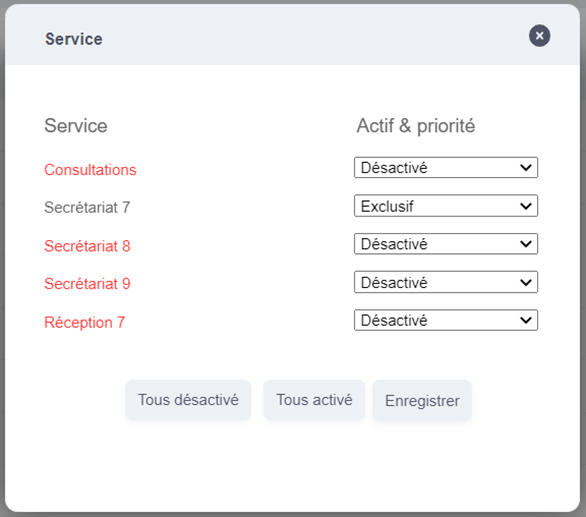
En cliquant sur l’icône « Service », vous pouvez restreindre ou autoriser les services qui peuvent être appelés par chaque bureau. Attention toutefois que cette autorisation ne peut surpasser les restrictions liées à l’agent présent dans le bureau.

Changez les autorisations voulues et cliquez ensuite sur « Enregistrer ».
Enfin, vous pouvez supprimer un bureau en cliquant sur « Supprimer ».

2. Gestion des salles d'attentes
Sur la plage « Salle d’attente », vous pouvez créer et gérer les salles d’attente.
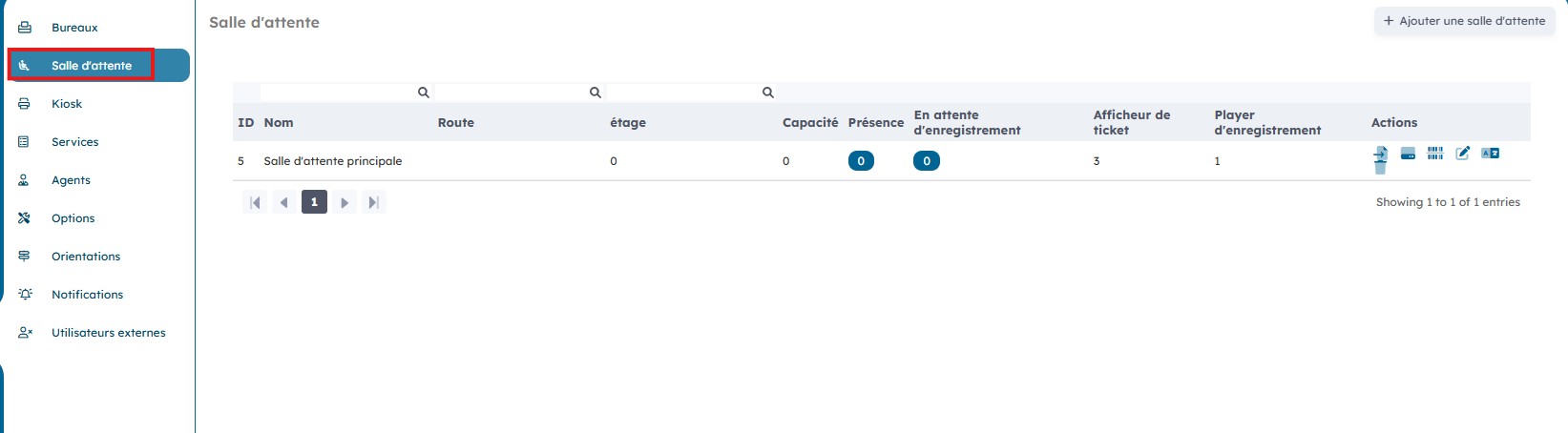
1. Créer une nouvelle salle d'attente
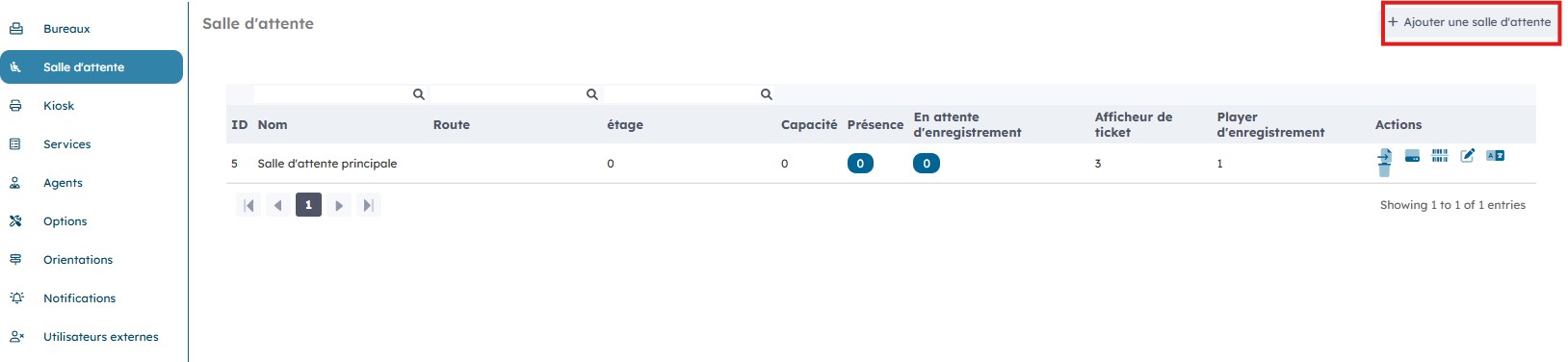
Vous pouvez créer une nouvelle salle d’attente en cliquant sur « Ajouter une salle d’attente ».
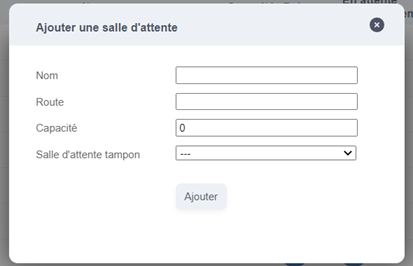
Entrez les données de votre salle d’attente et cliquez ensuite sur « Ajouter ».
2. Modifier une salle d'attente existante
Vous pouvez ensuite modifier, configurer et même supprimer les salles d’attente créées en cliquant sur les icônes « Actions ».
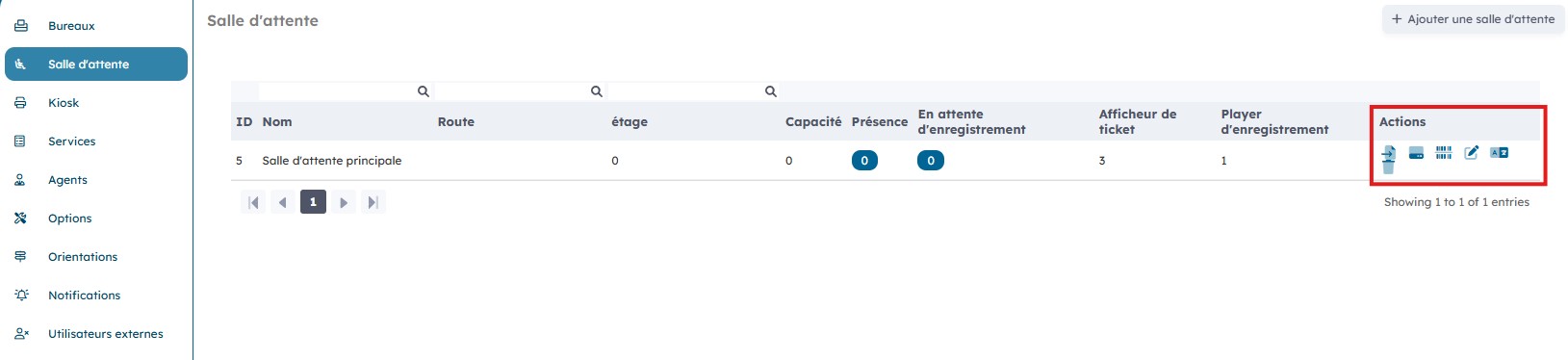
En cliquant sur l’icône « Ecrans », vous avez accès à une fenêtre qui vous donne des informations sur le statut de chaque écran.
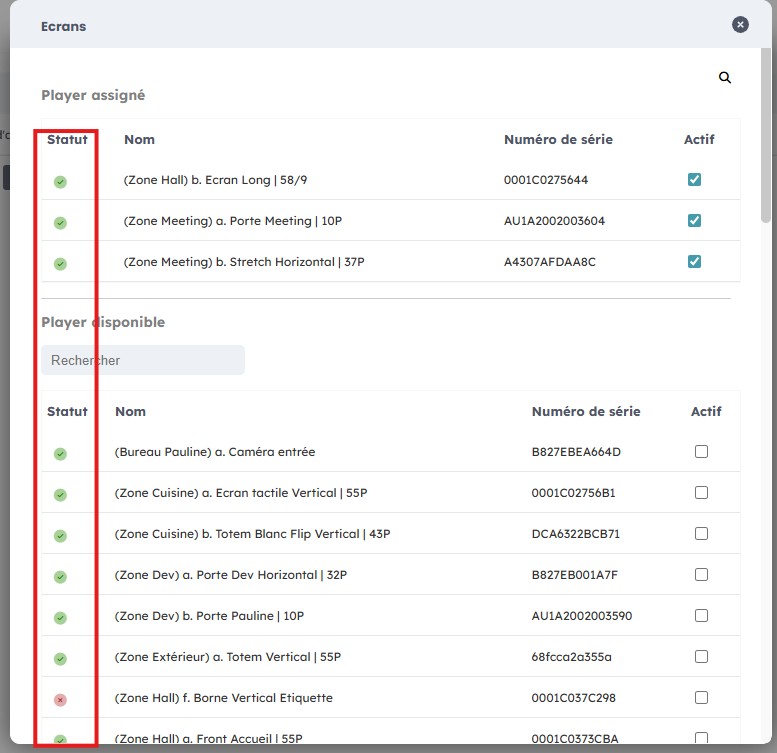
Vous pouvez cocher ou décocher les écrans pour les activer/désactiver dans une salle d’attente.
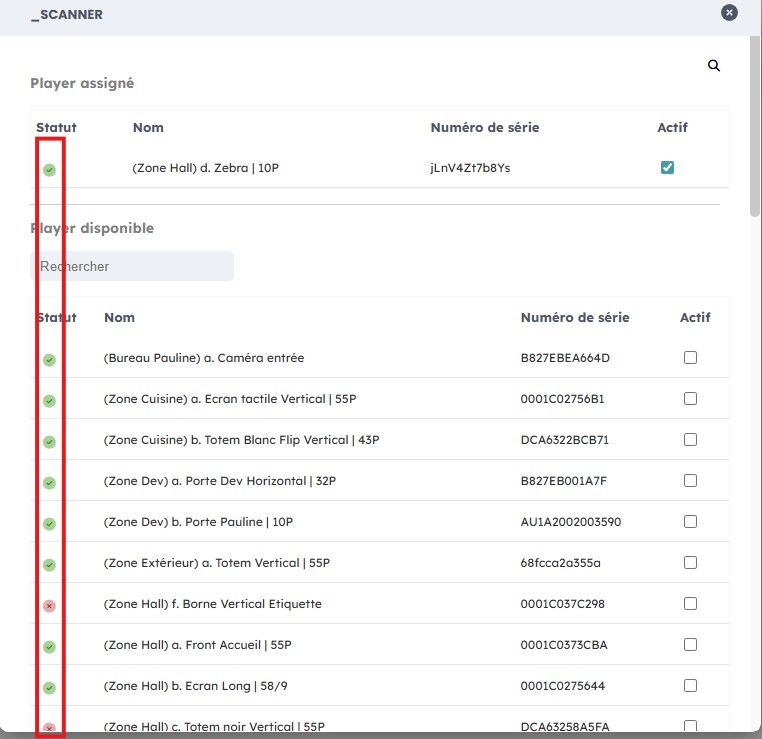
En cliquant sur l’icône « Scanner », vous avez accès à une fenêtre qui vous donne des informations sur le statut de chaque scannerEn cliquant sur l’icône « Scanner », vous avez accès à une fenêtre qui vous donne des informations sur le statut de chaque scanner.
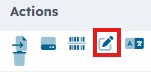
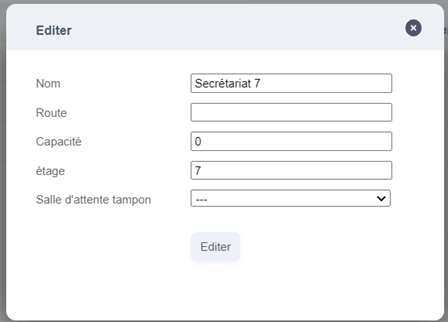
En cliquant sur l’icône « Editer », vous pouvez modifier les informations liées à une salle d’attente déjà créée.
Cliquez ensuite sur « Editer ».
En cliquant sur l’icône « Supprimer », vous pouvez supprimer une salle d’attente déjà créée.

3. Gestion des kiosks
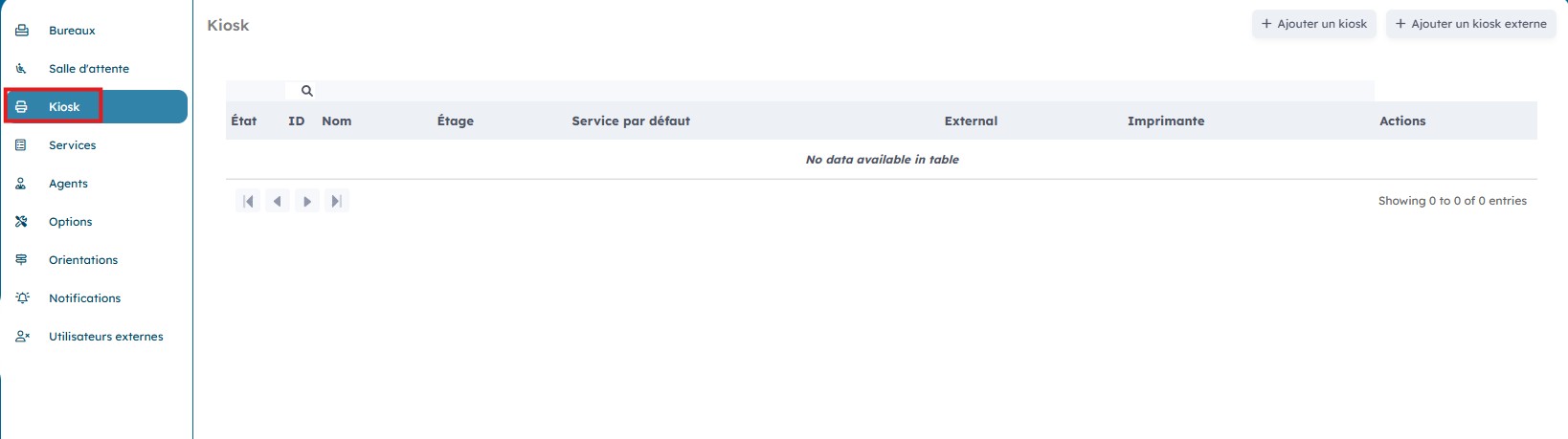
Sur la page « Kiosk » vous avec une vue d’ensemble sur les différents kiosks ainsi que sur leur état.
1. Créer un nouveau kiosk
Vous pouvez ajouter un kiosk en cliquant sur « Ajouter un kiosk ».

Sélectionner le kiosk recherché dans la liste déroulante et cliquez ensuite sur *« Ajouter ». *
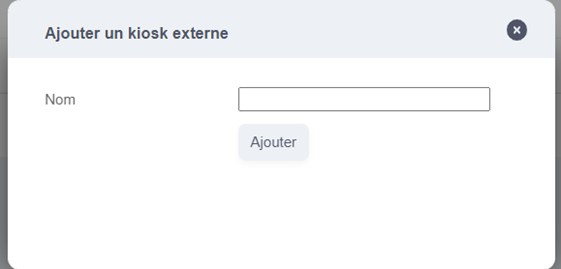
2. Modifier un kiosk existant
Il est possible de modifier un kiosk déjà créé en cliquant sur les icônes « Actions ».
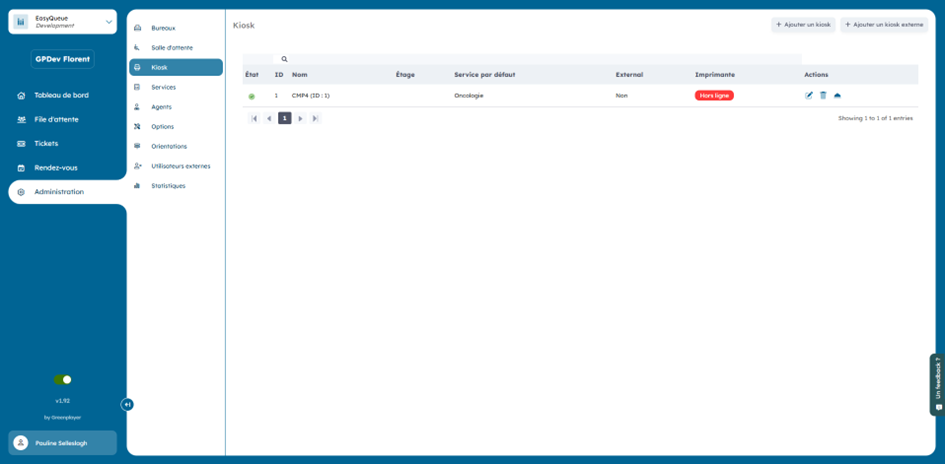
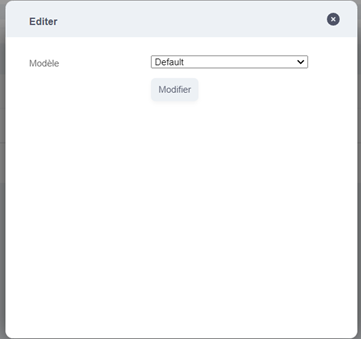
En cliquant sur l’icône « Editer », vous pouvez modifier les informations liées à un kiosk.

Choisissez le modèle dans le menu déroulant et cliquer ensuite sur « Modifier ».
En cliquant sur l’icône « Supprimer », vous pouvez supprimer un kiosk.

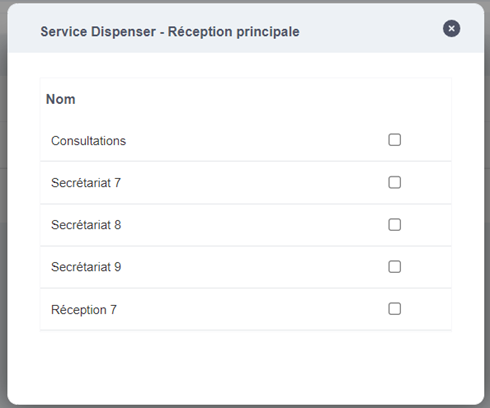
En cliquant sur l’icône « Service », vous avez une vue sur les services qui ont accès à ce kiosk

Vous pouvez cocher le(s) service(s) souhaités. La modification se fera automatiquement.
4. Gestion des services
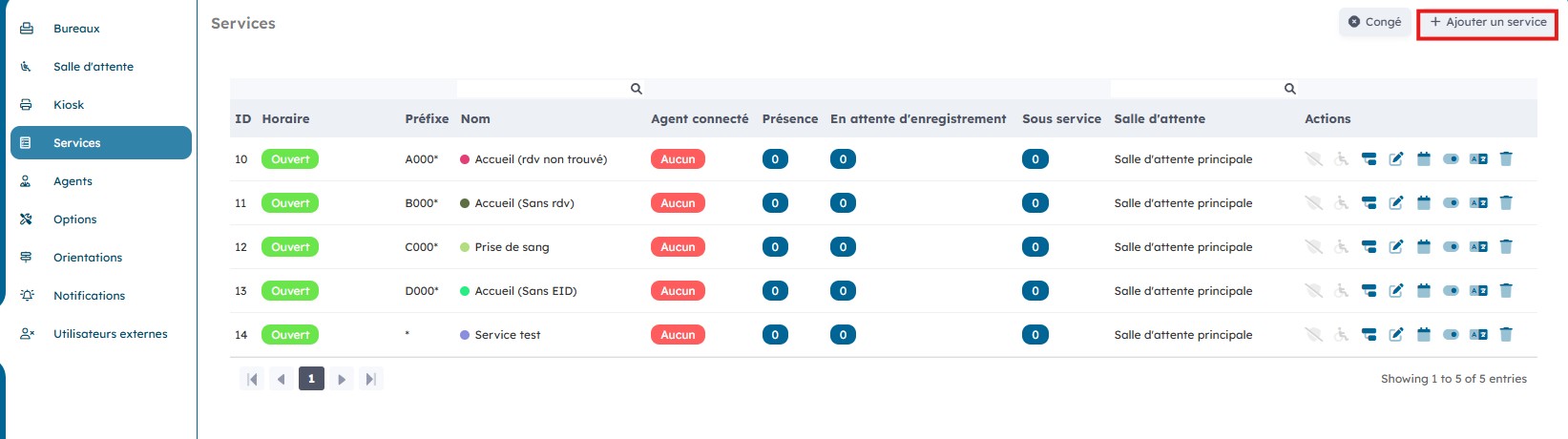
Sur la page « Service » vous avec une vue d’ensemble sur les différents services ainsi que sur le nombre d’agents connectés par service, le nombre de patients présents et ceux en attente d’enregistrement.

1. Créer un nouveau service
Vous pouvez créer un nouveau service en cliquant sur « Ajouter un service ».
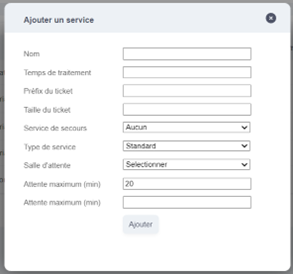
Entrez toutes les informations liées au service et cliquez ensuite sur « Ajouter » pour le créer.
2. Modifier un service existant
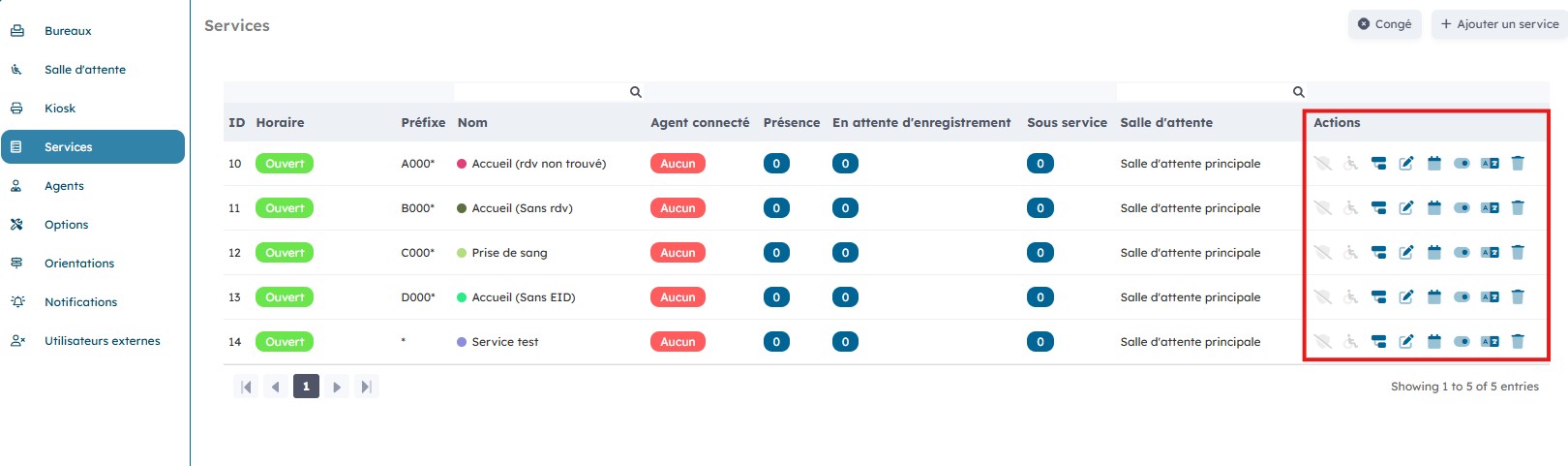
Vous pouvez gérer les différents services grâce aux icônes « Action ».
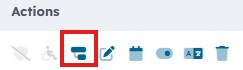
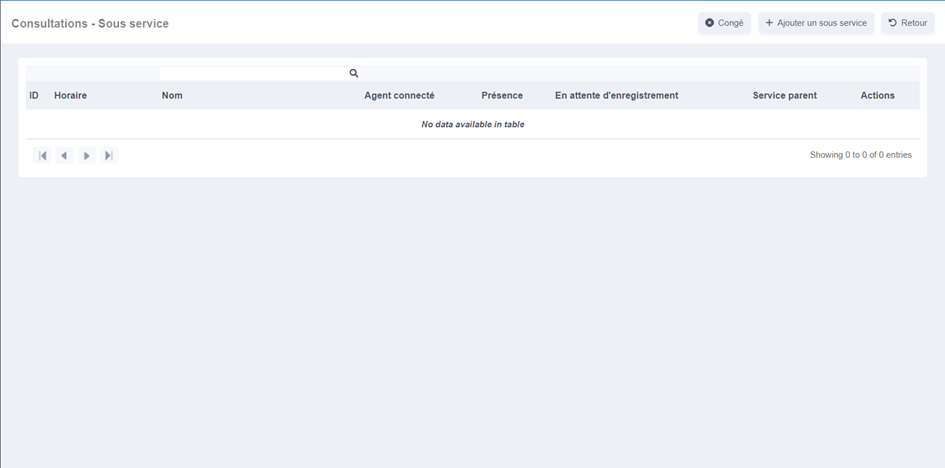
En cliquant sur « Sous-service », vous pouvez entrer un sous-service le cas échéant.
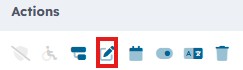
En cliquant sur « Editer », vous pouvez modifier les informations du service.
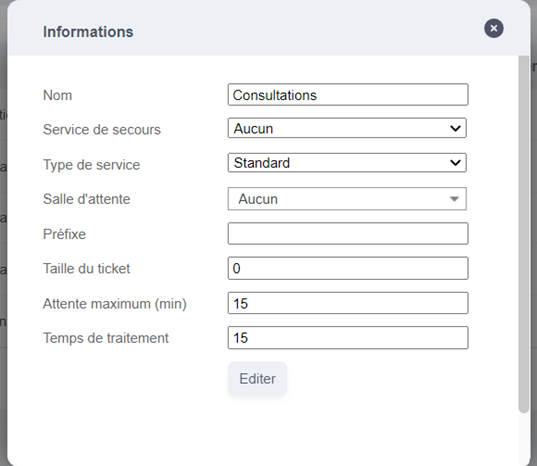
Changer les informations voulues, puis cliquez sur *« Editer ».
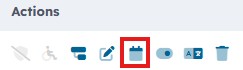
En cliquant sur « Horaire », vous accédez au planning lié à ce service.
Il est possible d’éditer les tranches horaires de chaque jour ainsi que le nombre d’agents en cliquant sur « Editer ».

Modifiez les tranches horaires existantes, ou bien ajoutez-en de nouvelles en cliquant sur « Ajouter ».
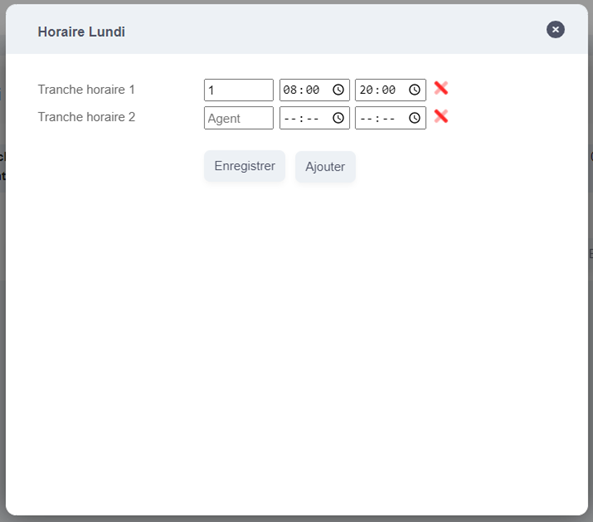
Cliquer ensuite sur « Enregistrer » pour finaliser vos modifications.
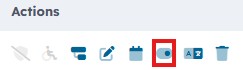
En cliquant sur « Activer/désactiver », vous pouvez changer l’état d’activation du service.
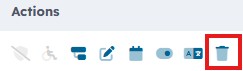
Enfin, pour supprimer un service, cliquez sur « Supprimer ».
5. Gestion des agents ou groupes d'agents
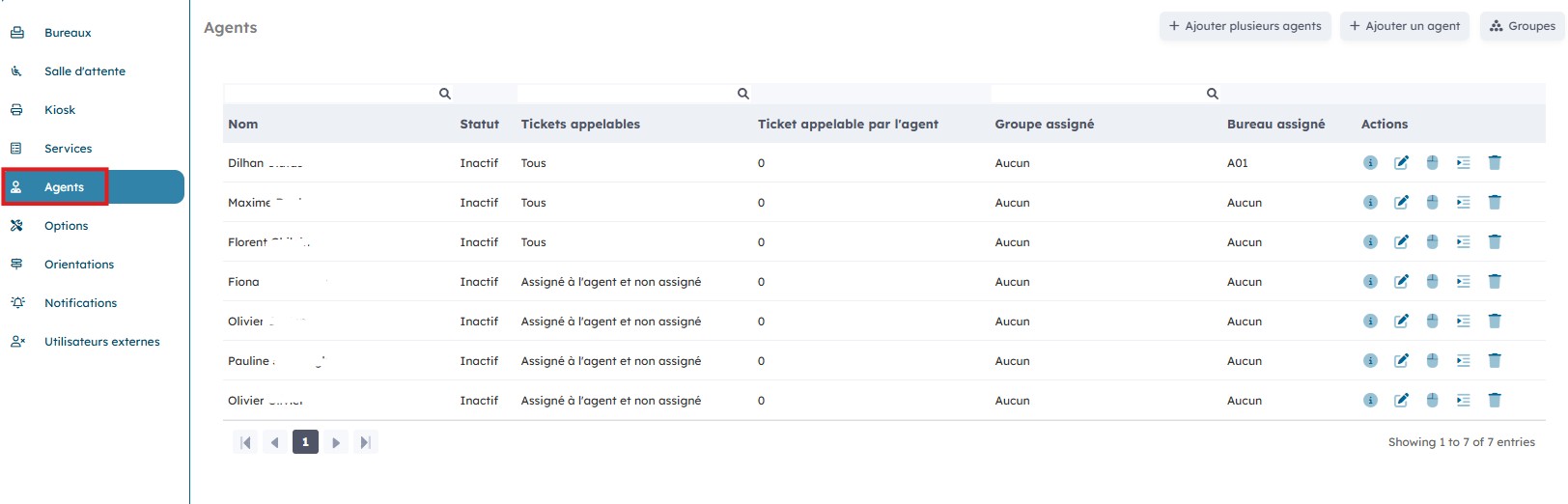
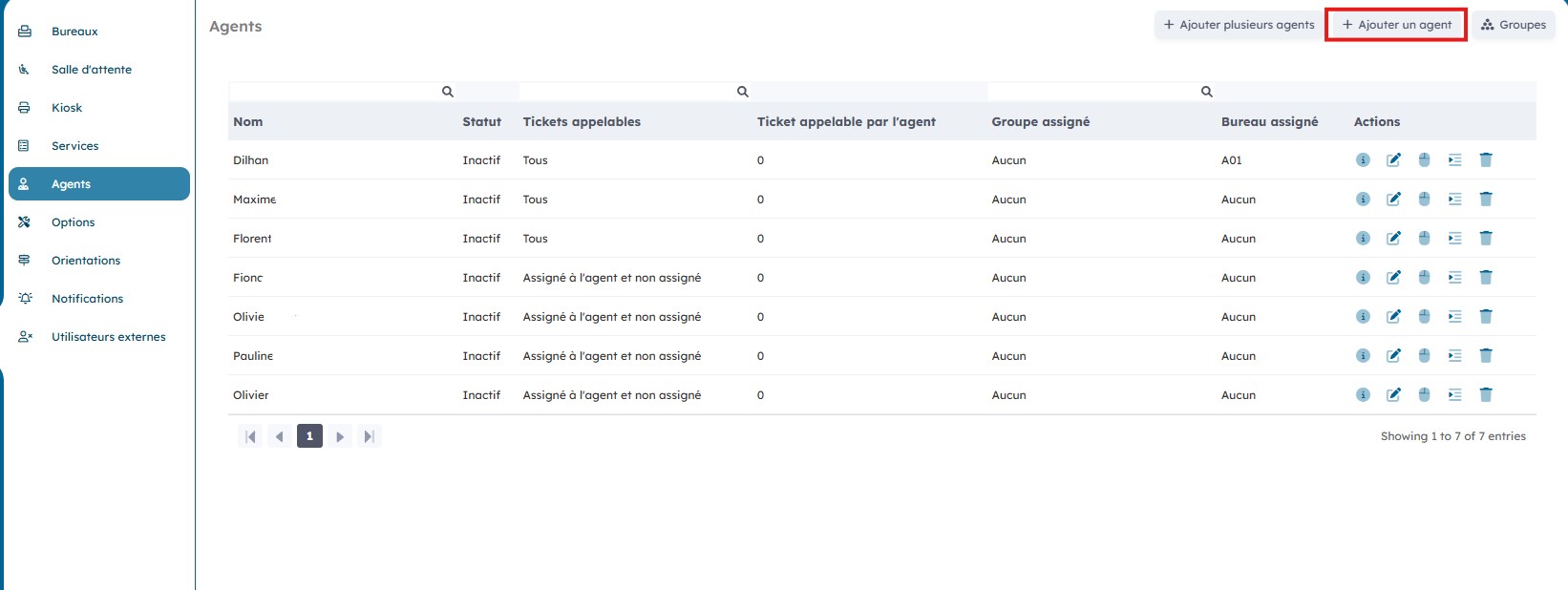
Sur la page « Agents » vous avez une vue d’ensemble sur les différents agents ainsi que sur leur statut, leurs tickets appelables, ainsi que leur groupe et bureau assignés.
1. Créer un nouvel agent
Vous pouvez ajouter un nouvel agent en cliquant sur « Ajouter un agent ».
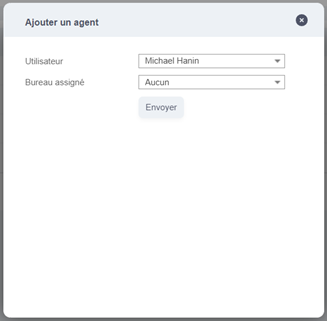
Choisissez l’utilisateur que vous souhaitez insérer comme agent et assignez-lui un bureau si nécessaire. Cliquez ensuite sur « Envoyer ».
2. Modifier un agent existant
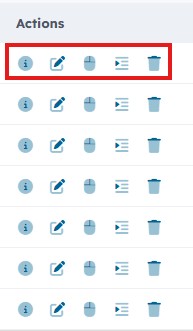
En cliquant sur les icônes d’« Actions », vous pouvez modifier et supprimer un agent.
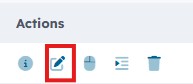
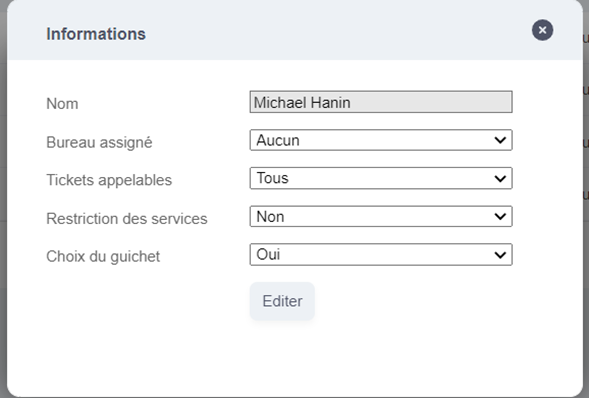
En cliquant sur « Editer », vous pouvez modifier les informations de l’agent.
Modifiez ses autorisations et restrictions et cliquez ensuite sur « Editer ».
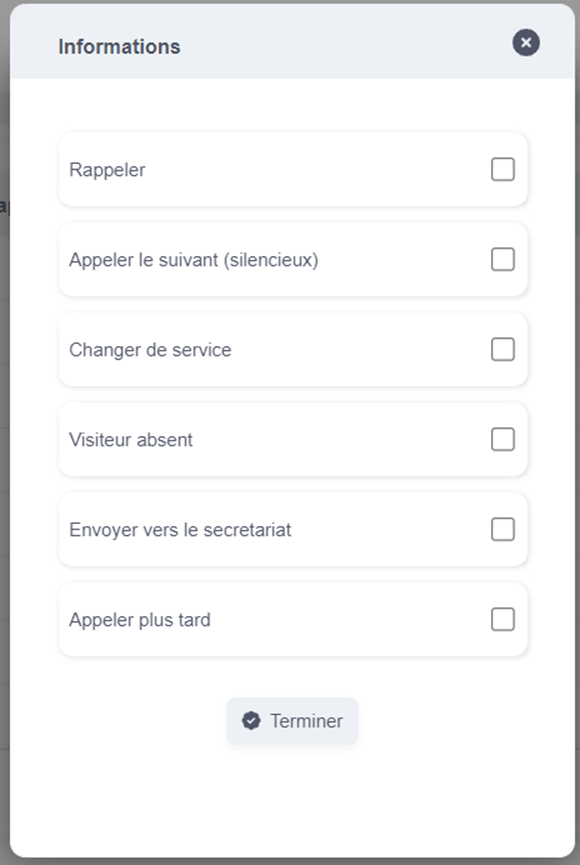
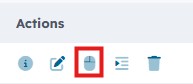
En cliquant sur « Boutons », vous pouvez modifier les actions que l’agent pourra accomplir.
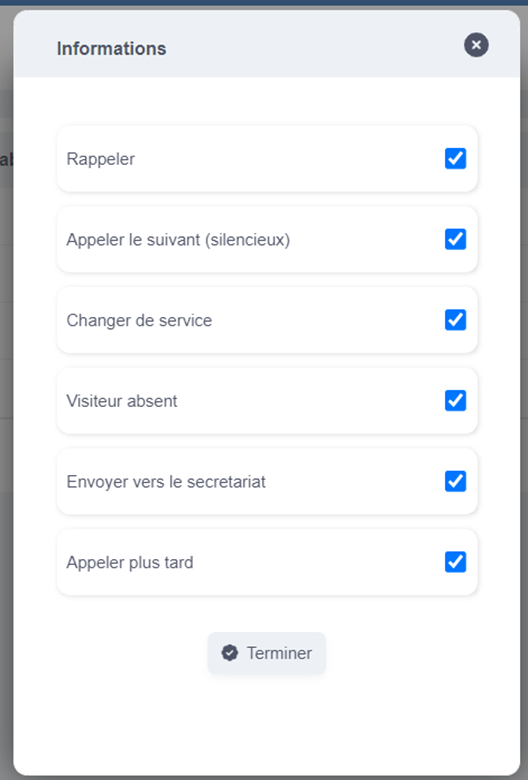
Cocher les boutons auxquels l’agent aura accès, et cliquez ensuite sur « Terminer ».
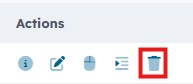
En cliquant sur « Supprimer », vous pouvez supprimer un agent
3. Gestion des groupes d'agents
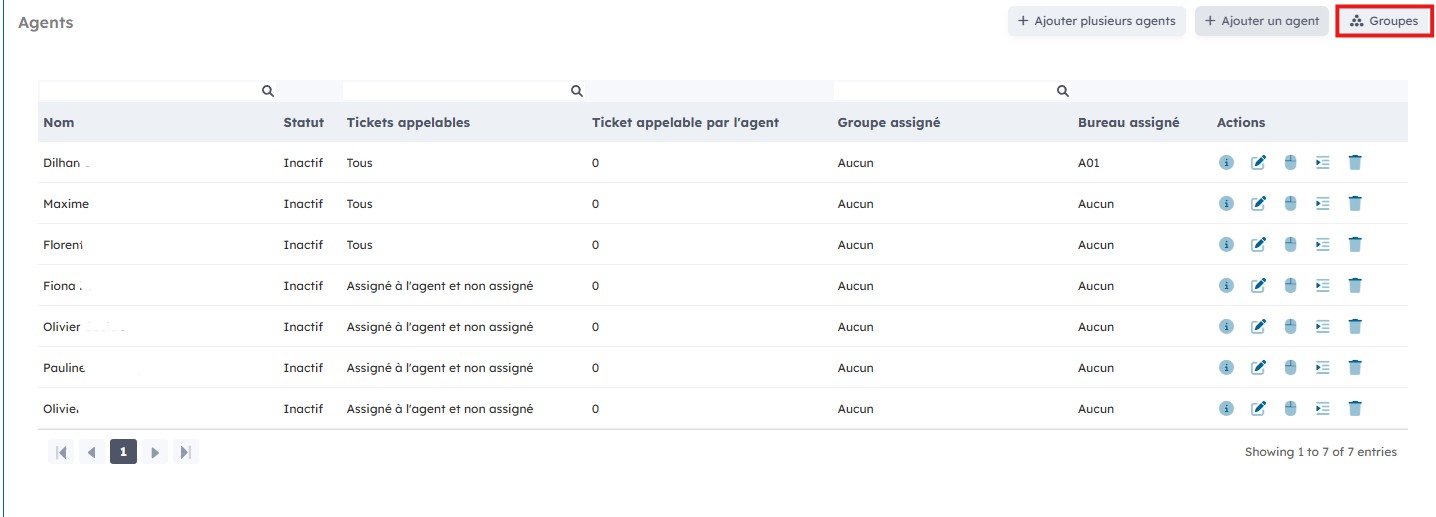
En cliquant sur les icônes « Actions », vous pouvez modifier les groupes d’agents.
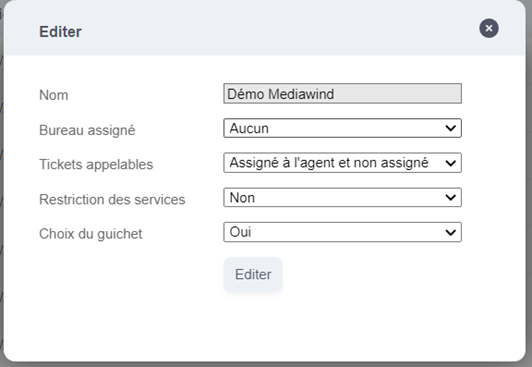
En cliquant sur l’icône « Editer » vous pouvez changer les informations et autorisations liées aux différents groupes d’agents.
Cliquez ensuite sur « Editer ».
En cliquant sur l’icône « Bouton », vous pouvez modifier les actions que le groupe d’agents pourra accomplir.

Cocher ensuite les boutons auxquels le groupe d’agents aura accès, et cliquez ensuite sur « Terminer ».