
Chapitre 1 : Se rendre et se connecter dans le module BMS
CHAPITRE 1 : Se connecter au BMS.
1.1. Se rendre dans le module BMS.
Rendez-vous sur la plateforme Greenplayer : https://cloud.greenplayer.com/
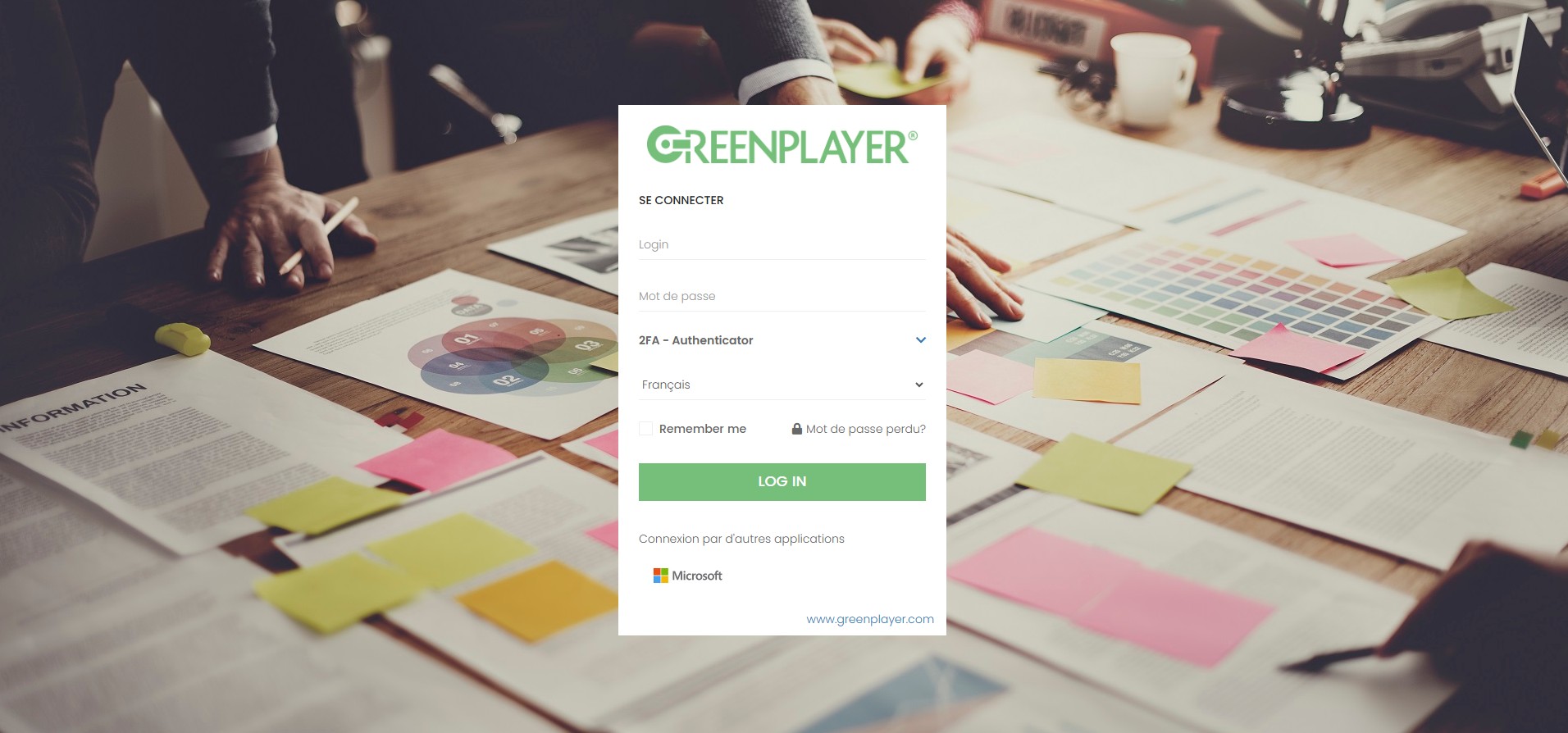
1.2. Se connecter à BMS
Il existe plusieurs moyens de se connecter au BMS. Cela peut dépendre de la configuration de votre utilisateur.
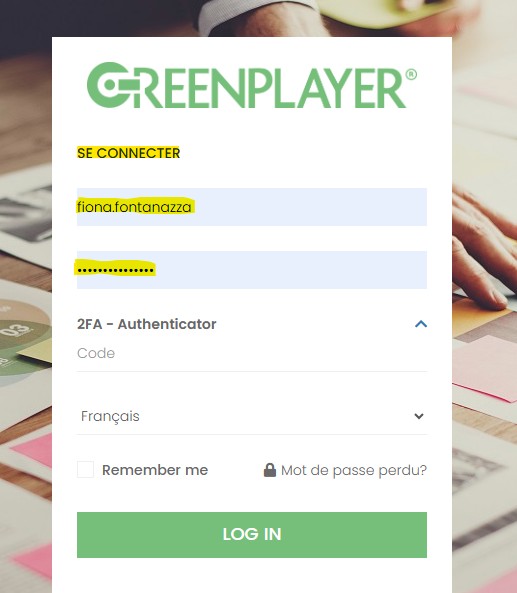
1.2.1. Se connecter avec un identifiant et un mot de passe.
La première méthode de connexion, est l’utilisation d’un mot de passe et d’un identifiant. Il vous suffit de noter votre mot de passe et votre identifiant. Ensuite, cliquez sur « LOG IN ».
[
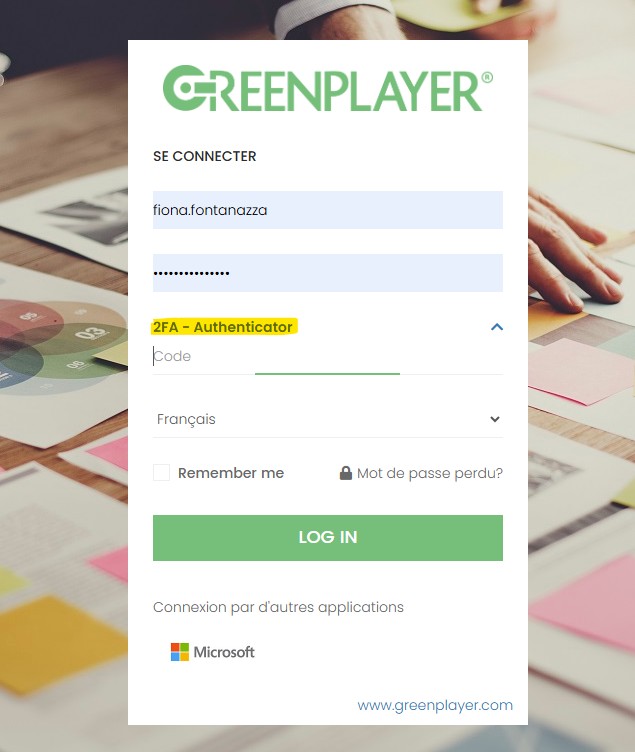
1.2.2. Se connecter avec un identifiant, un mot de passe et une double authentification 2FA.
La deuxième méthode est la même que la première avec l’ajout d’une authentification 2FA. Cette méthode est principalement utilisée pour les comptes ayant un profil administrateur. Il s’agit d’un facteur d’authentification supplémentaire sous forme de code fourni par Google App Authentificator.
Après avoir mis votre identifiant et votre mot de passe, inscrivez le code 2FA ensuite appuyez sur « LOG IN ».
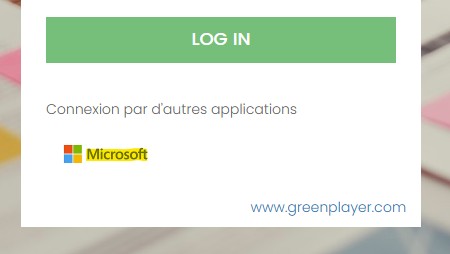
1.2.3. Se connecter avec un compte Microsoft.
La troisième méthode est la connexion via votre compte Microsoft. Il vous suffit de cliquer sur le dernier bouton sans mettre de mot de passe et d’identifiant. Vous serez alors directement connecté à votre compte GreenPlayer.
Si vous avez accès à d’autres modules une page intermédiaire vous sera proposée afin de sélectionner celui auquel vous souhaitez vous connecter. Si votre compte a accès seulement au BMS, vous serez directement redirigé dans ce module.
1.3. Choisir sa langue.
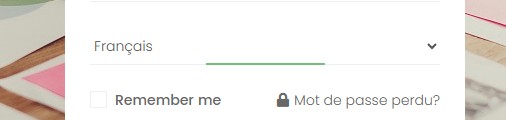
1.3.1. Sur la page de connexion avant de se connecter à BMS.
Un choix de langues vous sera proposé lors de votre connexion.
1.3.2. Après s’être connecté à BMS.
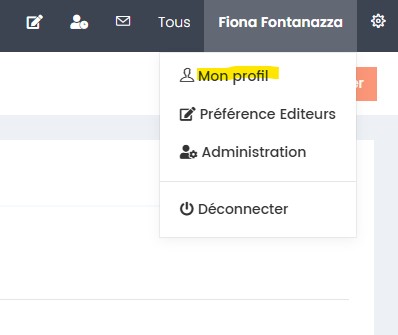
Pour changer la langue une fois connecté, cliquez sur votre prénom en haut à droite.
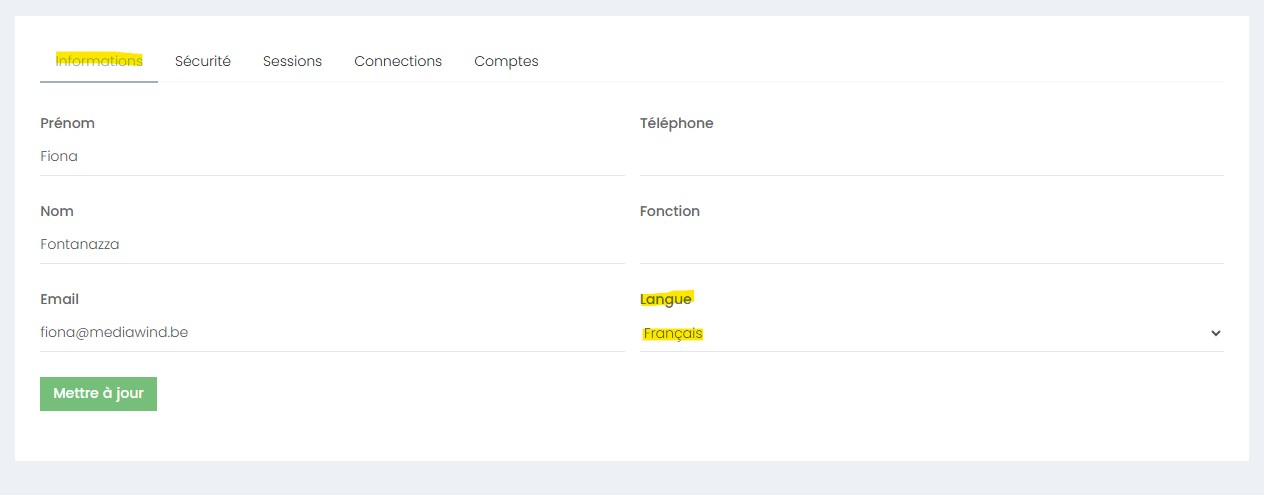
Vous allez être redirigé sur votre compte utilisateur où vous allez pouvoir choisir votre langue.
1.4. Se déconnecter
Sur votre compte utilisateur, pour vous déconnecter cliquez sur le bouton « déconnexion » en haut à droite.
