Afficher les évènements avec différents filtres et exporter des informations
1. Par type de planning
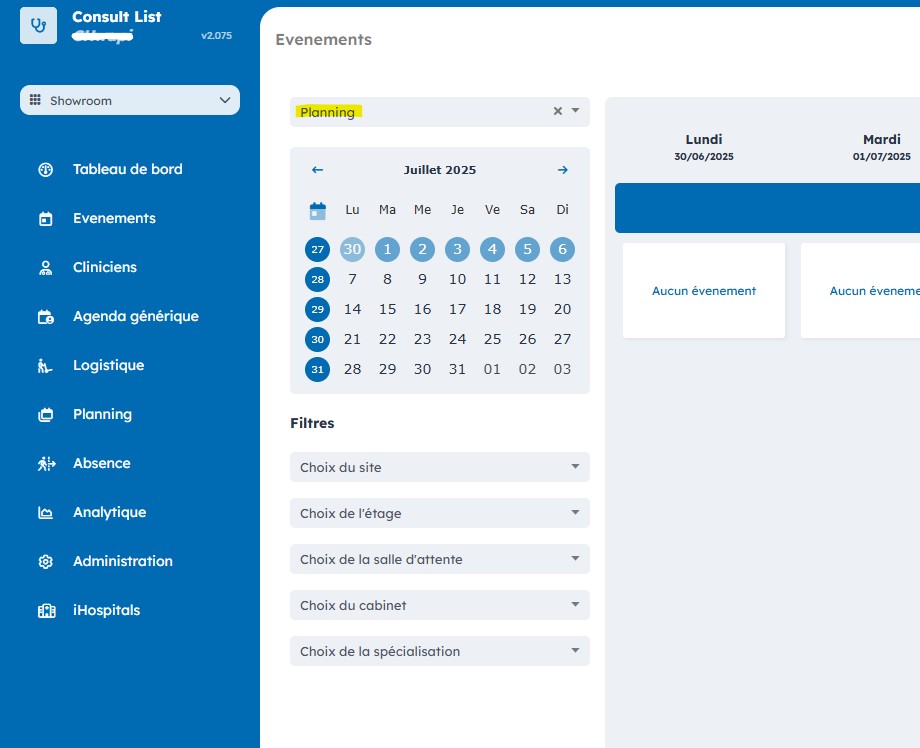
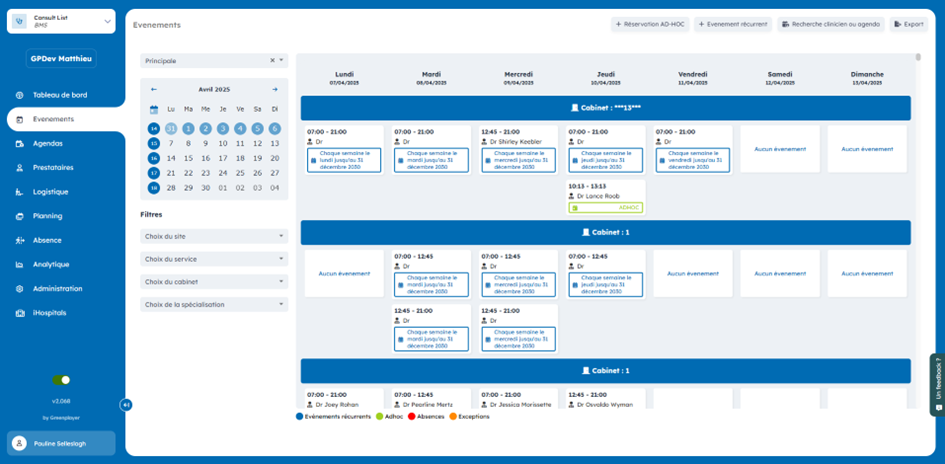
Vous pouvez sélectionner un planning, et vous obtenez une vue de l’occupation de chaque cabinet pour la semaine sélectionnée.
Pour ce faire, sélectionnez "planning" juste au dessus de l'agenda mensuel.
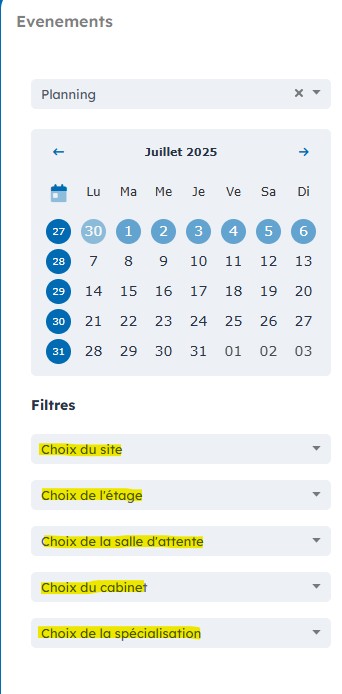
2. Par typesite, deétage, service,salle ded'attente, cabinet ou de spécialisation
En dessous de l'agenda se trouve les différents filtres qui permettent de choisir leen fonction du site, lede service,l'étage, lede cabinet,la salle d'attente, du cabinet ou de la spécialisation.cialisation recherché.
3. Par jour
Si vous sélectionnez un jour dans le calendrier, vous pouvez avoir une vue sur les occupations des différents cabinets du jour sélectionné.
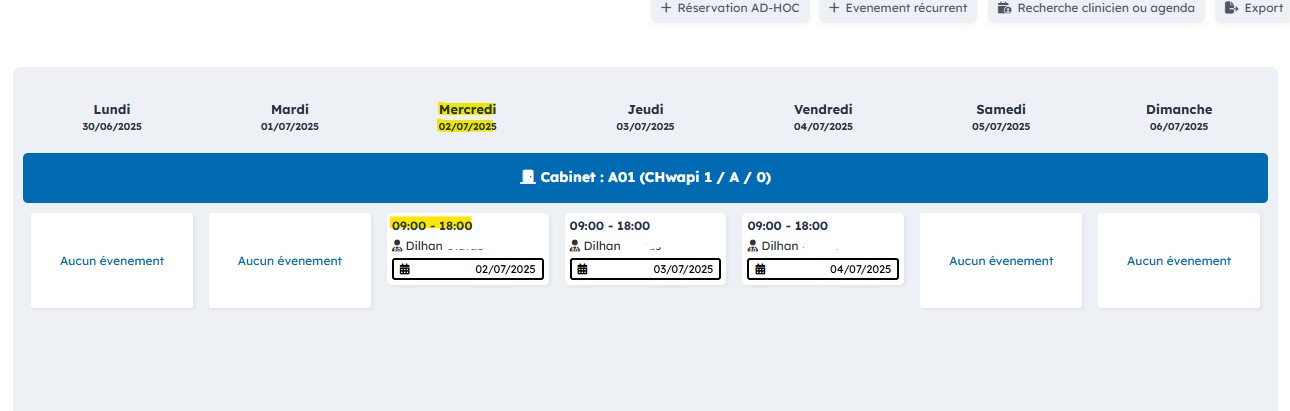
Certaines informations vous sont fournies, comme l’horaire d’occupation ainsi que le médecin qui y consulte à cette tranche horaire. Il est possible de trier ces informations en fonction du clinicien, de la spécialisation, du type de plage, ...
4. Affichage en mode tableau
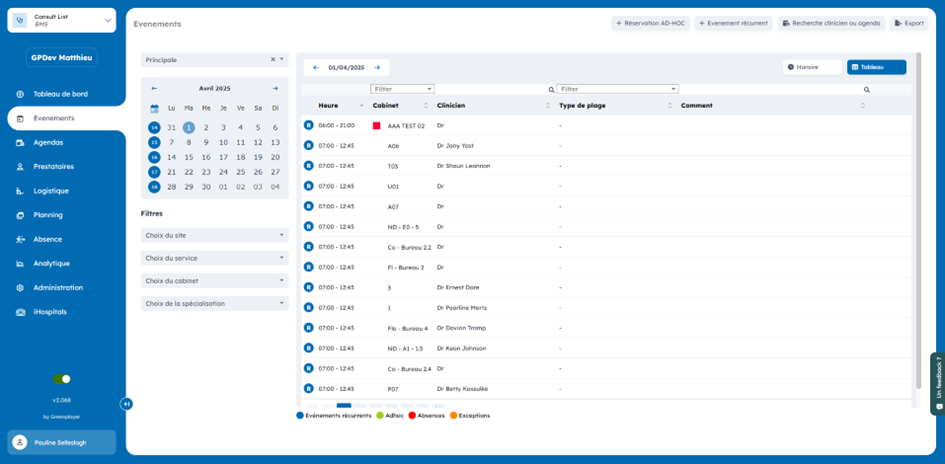
5. Afficher en mode horaire
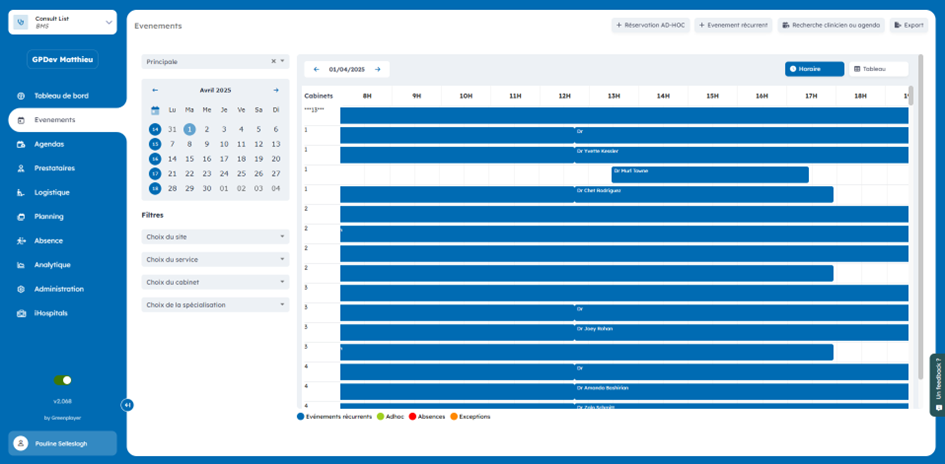
6. Les codes couleurs
- Evènements Ad-hoc

- Evenements récurrents

- Exceptions
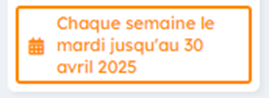
- Absences

- Les différentes informations
7.
7.1 Les détails du clinicien
Vous pouvez retrouver les informations sur un clinicien en cliquant sur son nom. Une fenêtre va s’ouvrir avec les différentes récurrences, les évènements Adhoc du clinicien ainsi que son agenda.
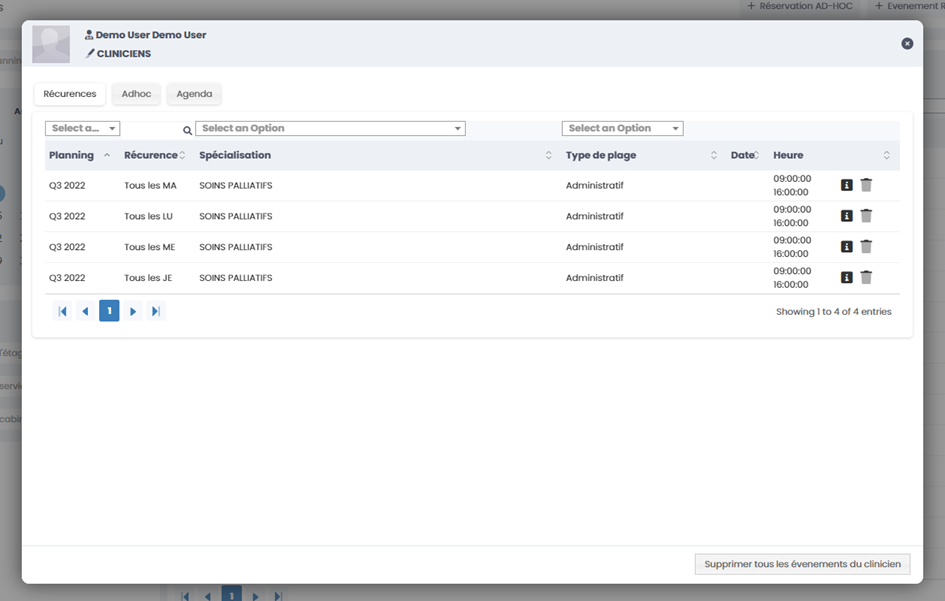
7.2 Les détails de l'évènement
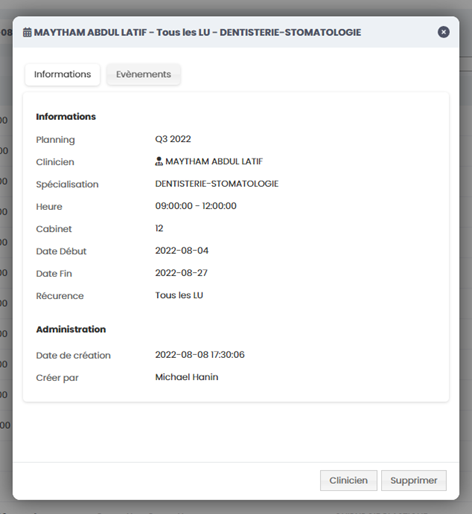
Il est possible d’obtenir des données plus précises sur l’évènement (le planning, le médecin, la spécialisation, le type de plage, l’horaire) soit en cliquant dessus, soit en cliquant sur l’icône « ». Vous pouvez aussi supprimer l’évènement crée.
7.3 Les détails du box
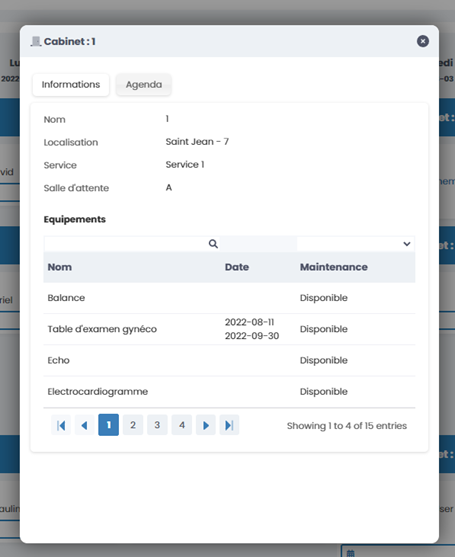
Vous pouvez retrouver les détails du box en cliquant sur le numéro de celui-ci. Une fenêtre va s’ouvrir avec différentes informations ainsi que les différentes occupations sous forme de liste.
7.4 Rechercher un clinicien
Il est possible d’obtenir la fiche complète d’un clinicien comprenant ses évènements récurrents, ses évènements AD-HOC et son agenda. Pour ce faire :
Cliquez sur « Recherche Clinicien ».
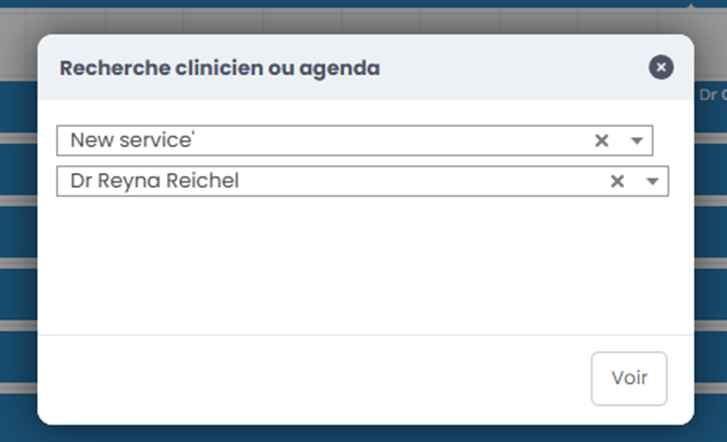
Sélectionnez le clinicien en tapant son nom ou en le sélectionnant dans la liste, et cliquez sur « Voir ».
7.5 Exporter les informations
Enfin, il est possible d’exporter les agendas selon plusieurs filtres (sur sept jours, journée actuelle, …) en format PDF ou sous forme de tableau Excel.