
1. La gestion des plages
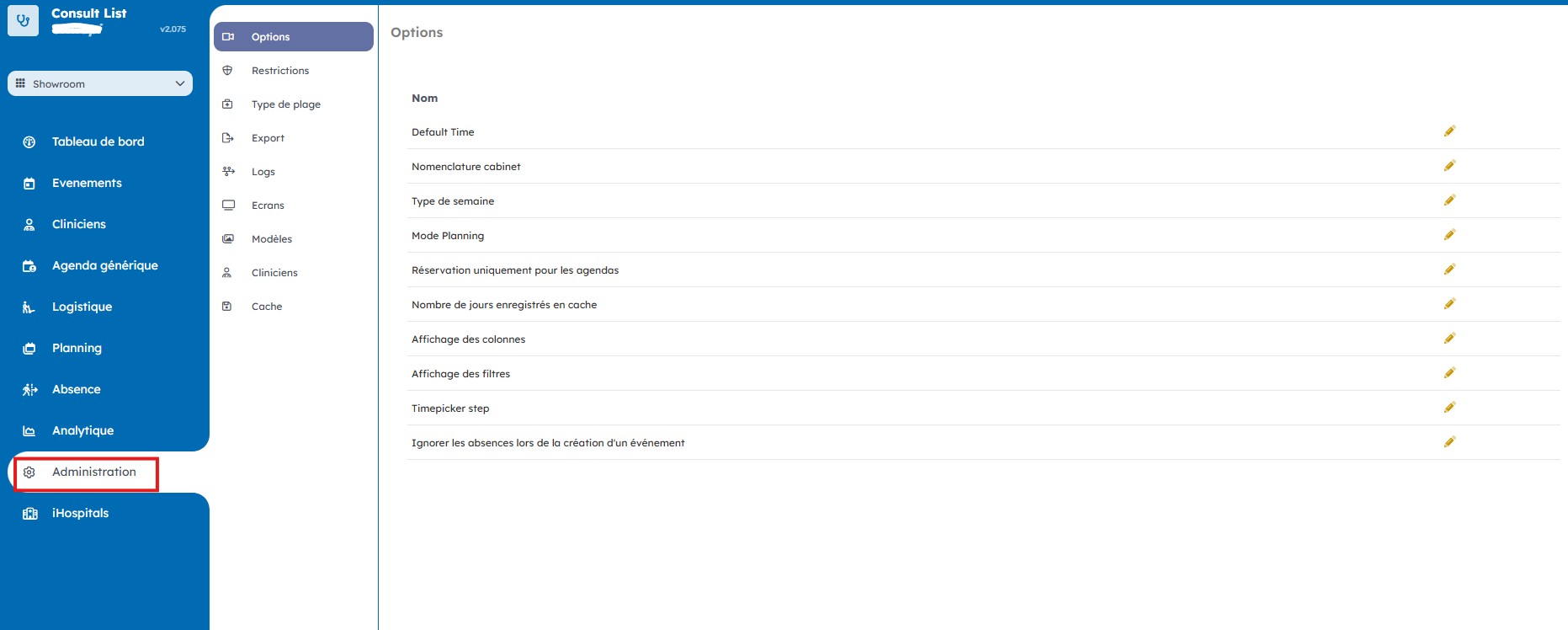
Pour ce faire, se diriger sur "Administration" dans le menu déroulant à gauche.
1. Gestion des types de plages
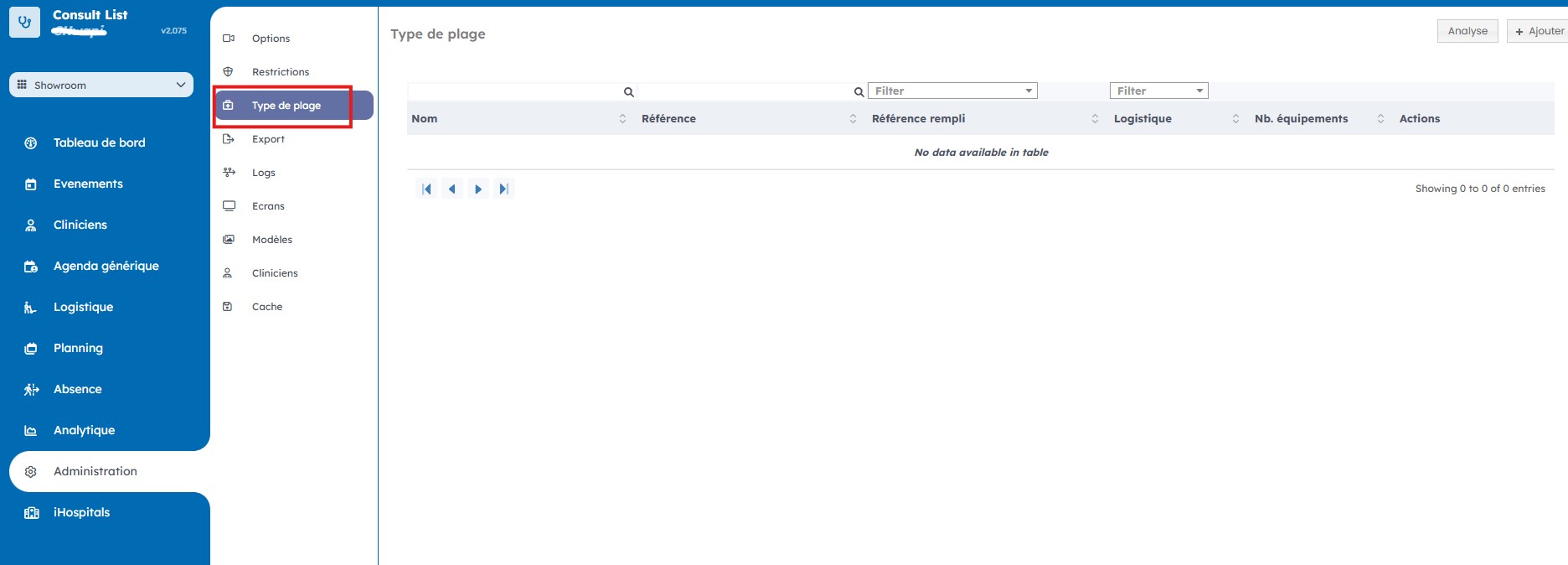
Dans l’onglet "Type de plage", vous avez la liste des différents types de plage avec leur référence ainsi que la mention « Matériel logistique nécessaire ». Vous pouvez réaliser différentes actions.
2. Ajouter un type de plage
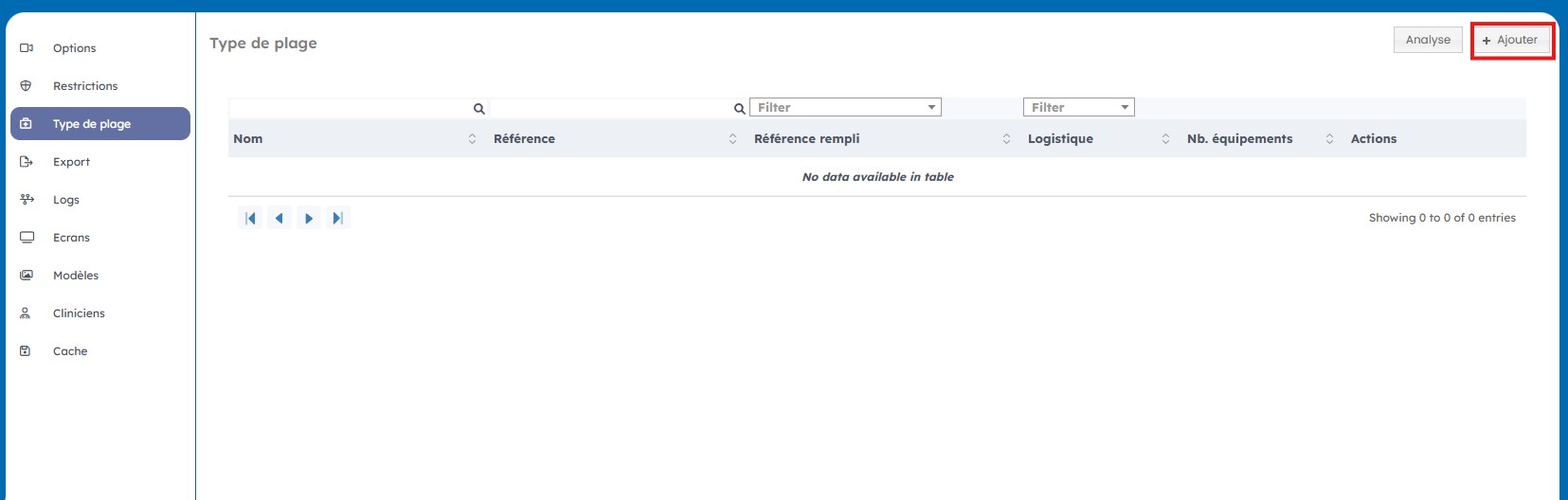
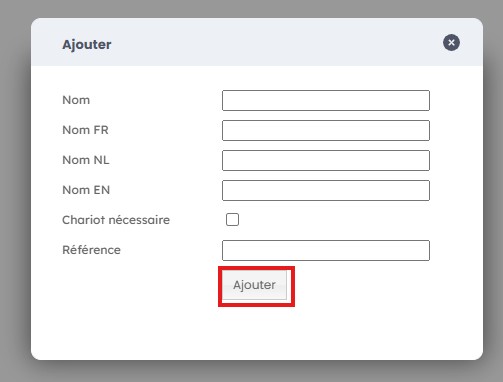
En cliquant sur "Ajouter" : vous accédez à une fenêtre pop-up qui vous permet de créer un type de plage avec son nom et les traductions FR, NL et EN de celui-ci. Vous pouvez également entrer la référence logistique ainsi que cocher la case « Matériel logistique » le cas échéant. Cliquez ensuite sur « Ajouter ».
3. Modifier un type de plage
Vous pouvez ensuite gérer les types de plage créés grâces aux icônes Actions.
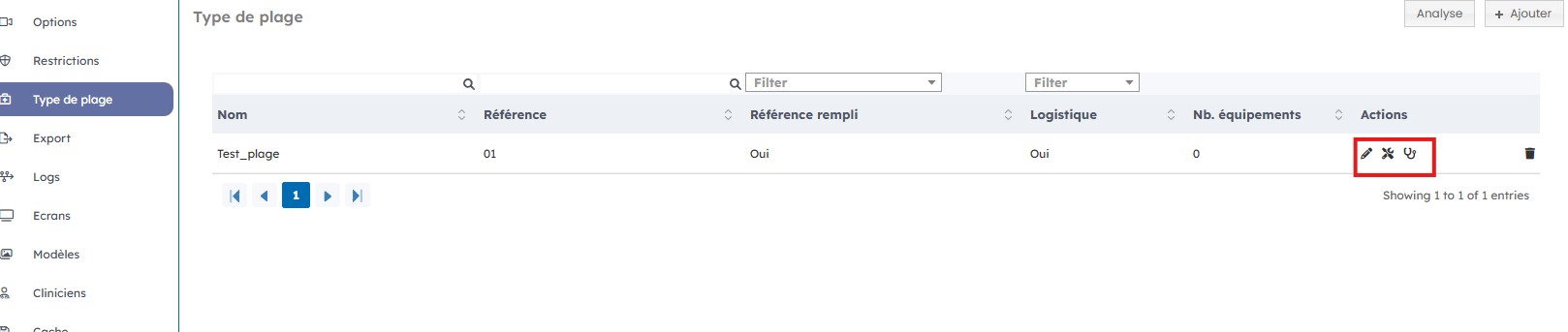
• En cliquant sur l’icône « modifier » : vous accédez à la même fenêtre pop-up qui vous permet de modifier les données entrées précédemment.

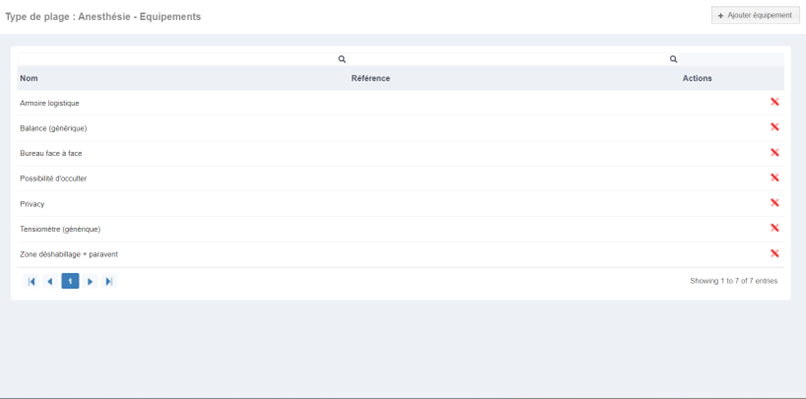
• En cliquant sur l’icône « équipement » : vous accédez à la liste d’équipement liée au type de plage.

Il est possible d’ajouter des équipements en cliquant sur "Ajouter équipement" et en sélectionnant ceux-ci, ou bien de supprimer un équipement en cliquant sur la croix.
• En cliquant sur l’icône « spécialisation » : vous accédez à la liste de spécialisation(s) liée(s) au type de plage.

Il est possible d’ajouter une/des spécialisation(s) en cliquant sur « Ajouter spécialisation » et en sélectionnant celle(s)-ci, ou bien de supprimer une spécialisation en cliquant sur la croix.
• En cliquant sur l’icône « supprimer » : vous pouvez supprimer un type de plage existant.
