
Evènement récurrent
Dans le cas où vous souhaitez réserver un cabinet pour un évènement récurrent, cliquez sur « Evènement Récurrent ».
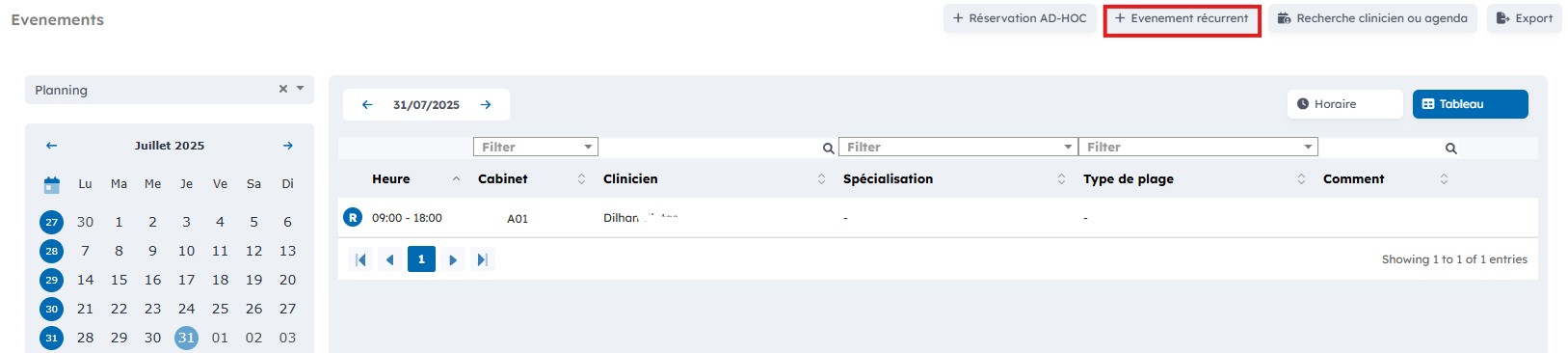 3.jpg)
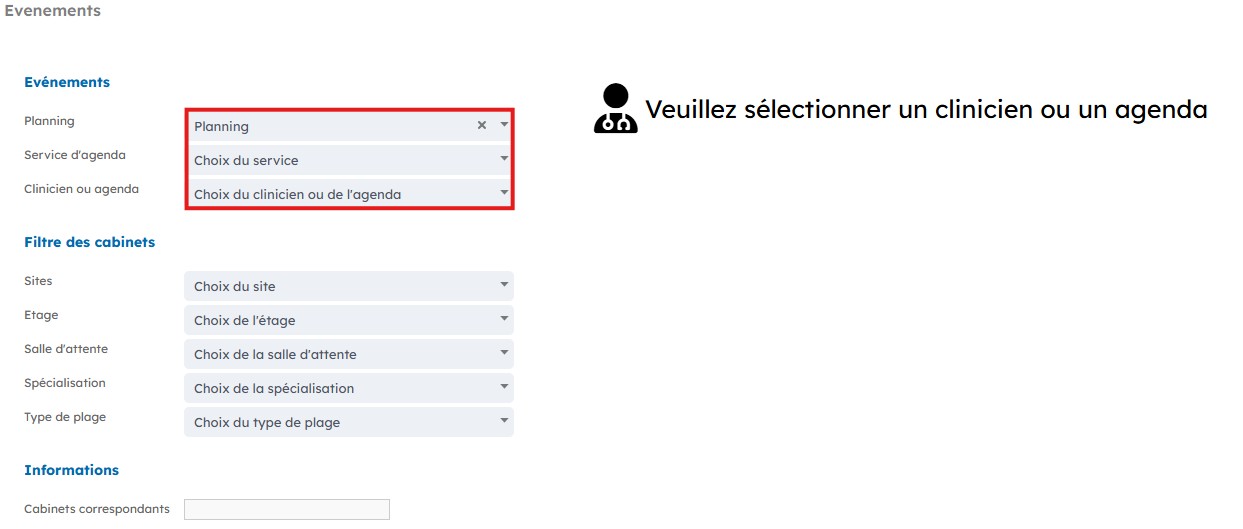
1. Sélectionner un planning
Sélectionnez le planning dans lequel cet évènement prendra place et choisissez le service et le clinicien concernés.
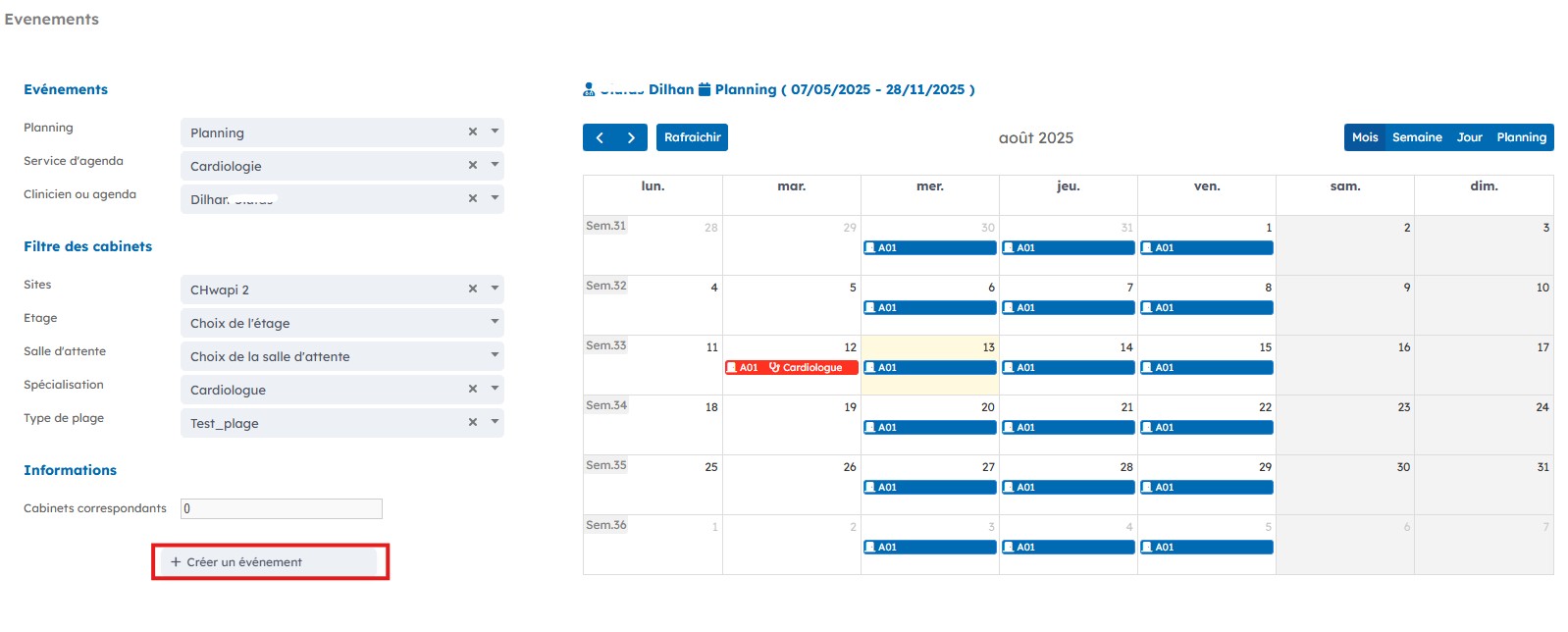
L'agenda du clinicien s’affiche pour avoir une vue d’ensemble sur son emploi du temps actuel.

2. Remplir les filtres
Une fois tous les filtres appliqués, cliquez sur « Créer un évènement ».
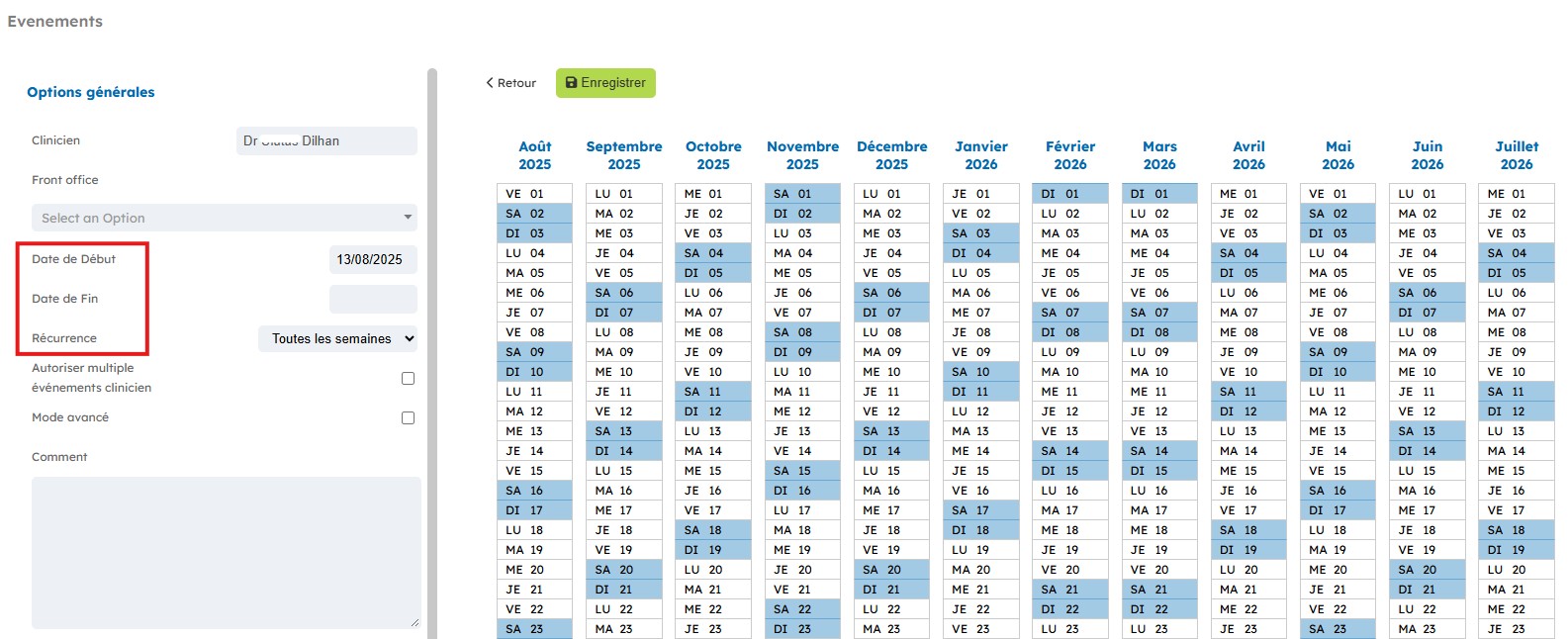
3. Paramétrer la récurrence
Dans « Récurrences » , vous pouvez sélectionner les jours de récurrence de cet évènement ainsi que l’heure de début et de fin. Il est également possible de choisir des plages horaires pré-enregistrées (matin, après-midi, journée entière). Dans « Options », il est également possible de choisir la date de début et de fin de la récurrence si la durée de celle-ci est inférieure à celle du planning.
4. Rechercher les cabinets libres
En cliquant sur « Rechercher un cabinet libre », vous pouvez dès lors sélectionner un cabinet libre pour votre évènement. Attention : vous serez notifié si le clinicien possède déjà un évènement au planning aux dates et heures choisies
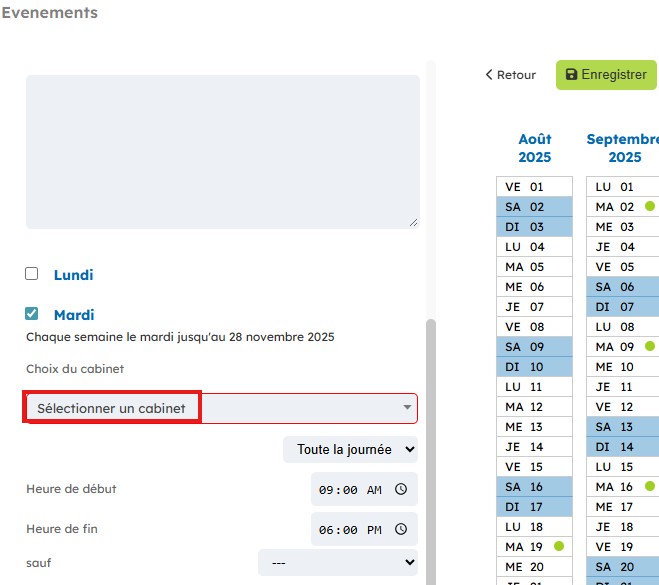
5. Ajouter la récurrence
Dans « Informations », vous obtenez un récapitulatif de l’évènement.
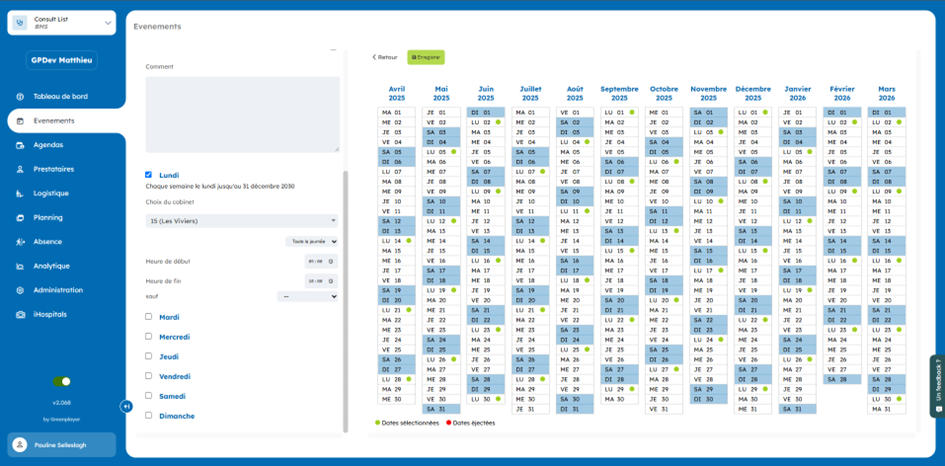
Dans « Dates », vous avez une vue d’ensemble sur chaque date à laquelle aura lieu l’évènement.
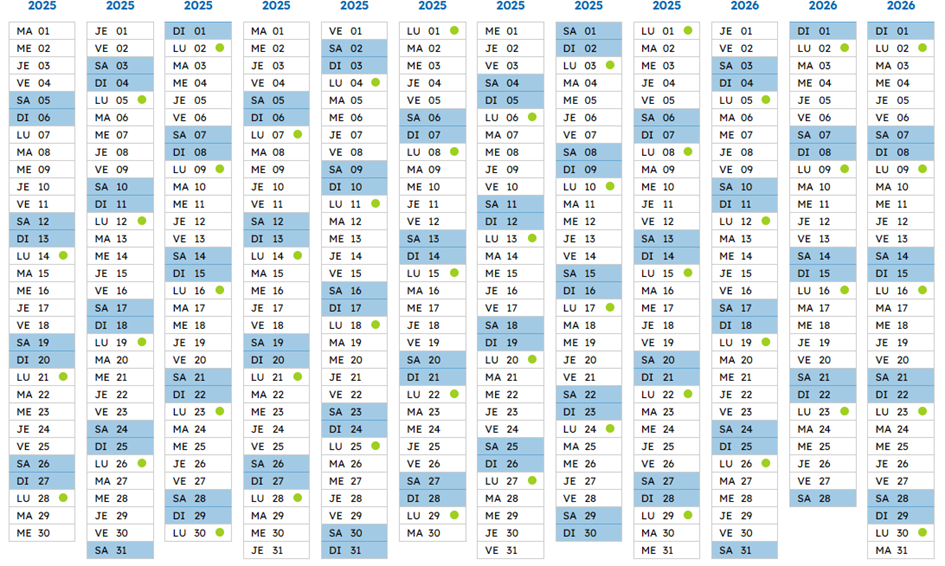
Il suffit de cliquer sur « Enregistrer » pour créer l’évènement récurrent.