1. Créer et gérer un évènement
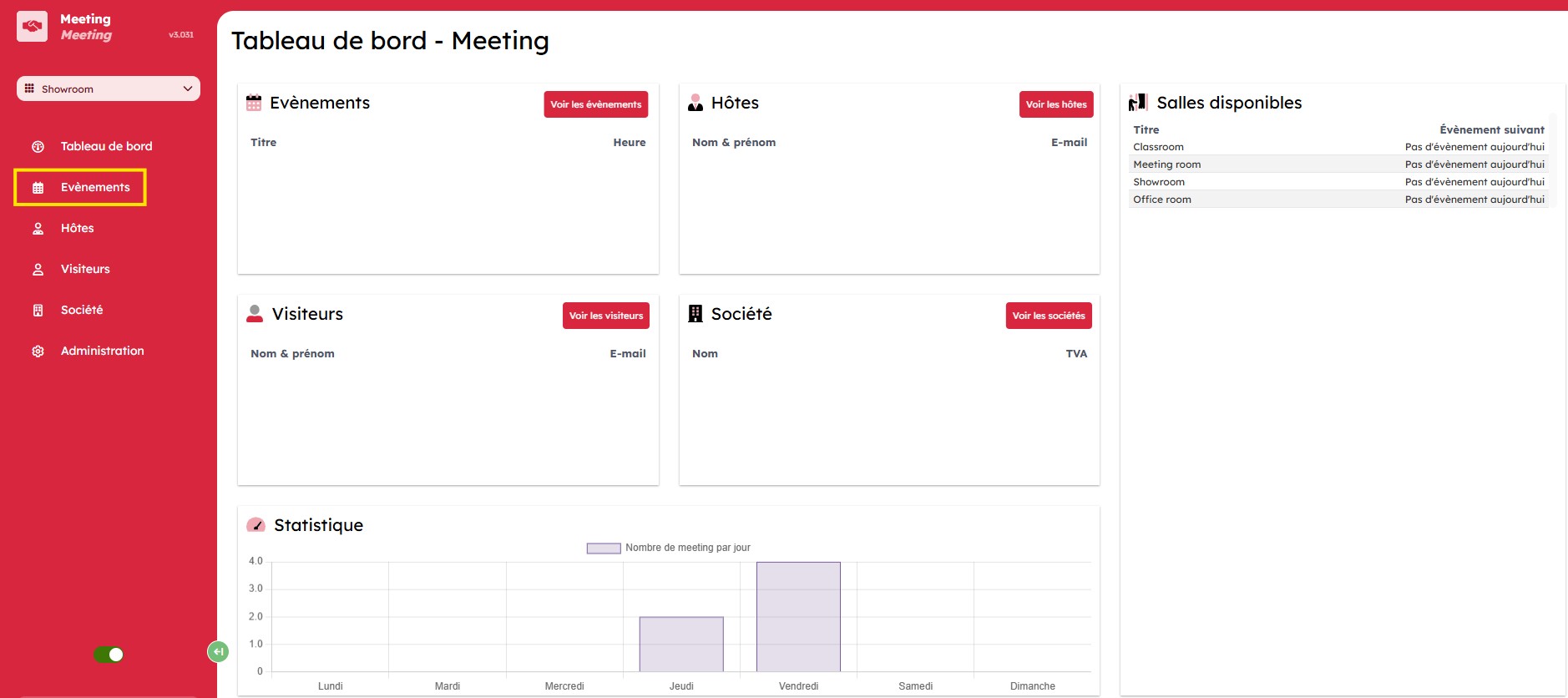
1. Se rendre dans "Evènements"
2. Vue de la page "Evènements"
On peut y trouver des informations sur les salles réservées sur la journée avec l'horaire ainsi que le logiciel duquel l'évènement a été créé (Office365, ICS, local).

3. Ajouter un évènement
Pour ajouter un évènement, il suffit de cliquer sur "Ajouter un évènement" en haut à droite.

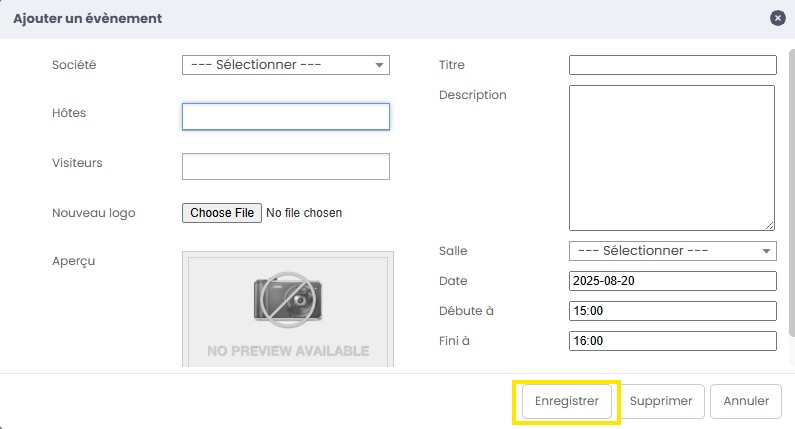
Remplissez le formulaire avec le nom de la société concernée, les hôtes, visteurs, un logo de la société ou du projet.
Ajoutez-y un titre, une description, la sélection de la salle, la date à laquelle vous souhaitez réserver ainsi que l'horaire de début et de fin.
Cliquez sur "Enregistrer" lorsque le formulaire est terminé.