3. Les salles
1. La liste
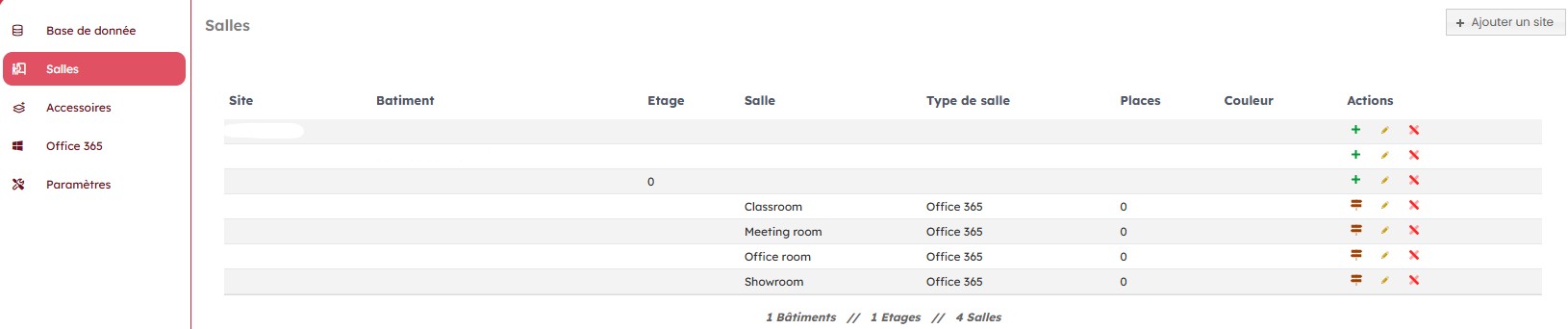
Cet onglet permet d'avoir une vue sur les différentes salles enregistrées sur les différents sites
2. Ajouter un site
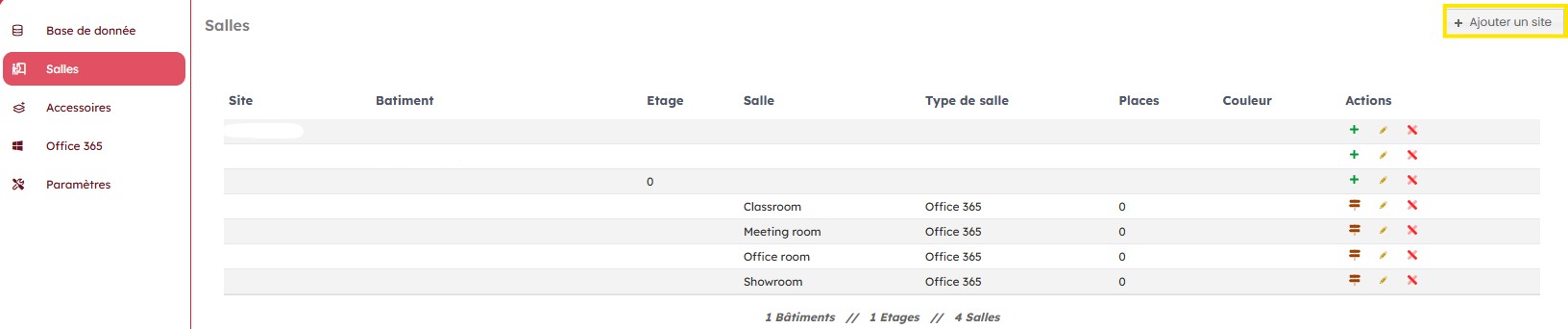
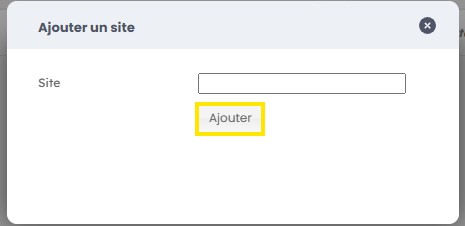
Il suffit de cliquez sur "Ajouter un site" en haut à droite et de compléter le formulaire en cliquant sur "" pour confirmer.
3.Gérer un site encodé
Pour chaque site encodé, vous pouvez effectuer des actions.

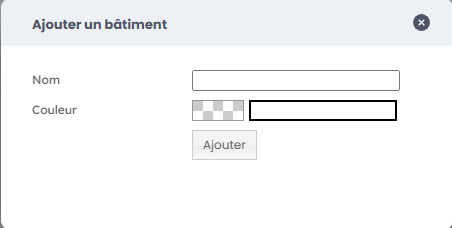
3.1 La croix verte - Ajouter un bâtiment

Remplir le formulaire et cliquez sur "Ajouter" pour confirmer.
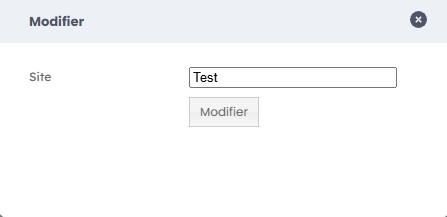
3.2 Le crayon - modifier l'encodage

Modifier l'encode puis cliquez sur "Modifier" pour confirmer.
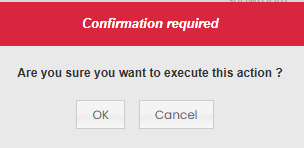
3.3 La croix rouge - supprimer un élément

Cliquez sur "Ok" pour confirmer la suppression.
4. Se repérer dans les salles
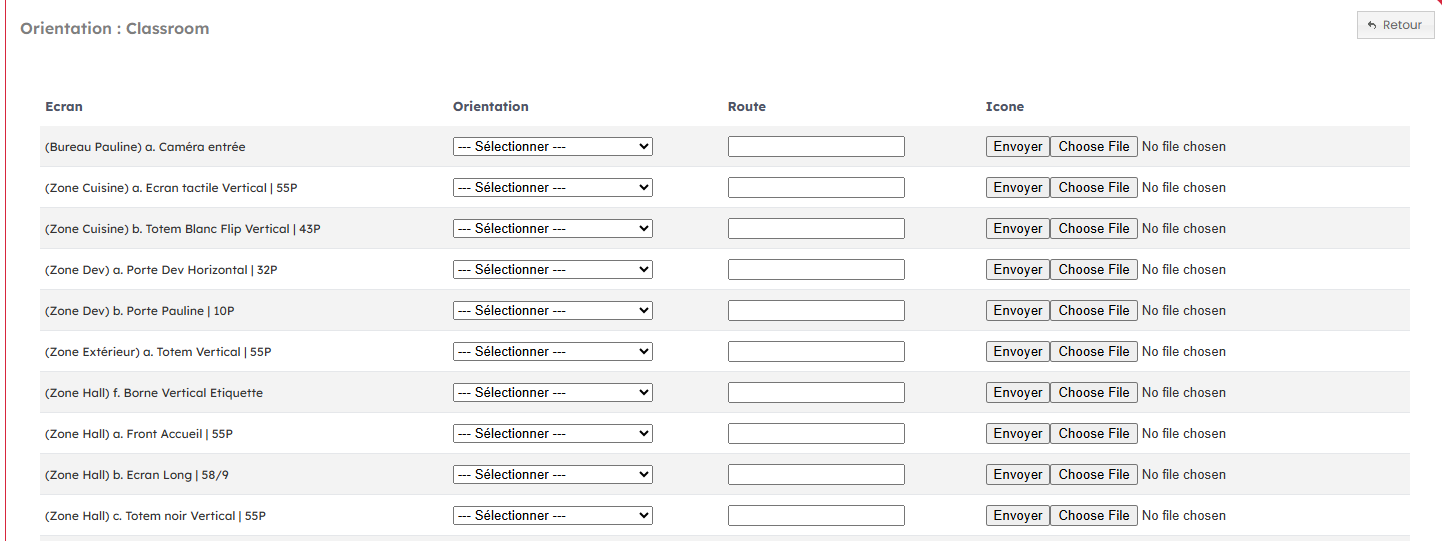
Lorsque vous avez encodé des salles spécifiques à vos bâtiments, une autre icône permet de vous orienter jusqu'à la salle concernée.

Lorsque vous cliquez sur cette icône '"panneau", une liste d'orientation vous permet de définir où se trouve la salle en fonction des écrans disposés, et de guider selon l'orientation et la route.
Une icône peut également être rajoutée en cliquant sur "Choose File".