
1. Gestion de bureau
Sur la page Bureaux, vous avez une vue d’ensemble sur les différents bureaux et cabinets de consultation.
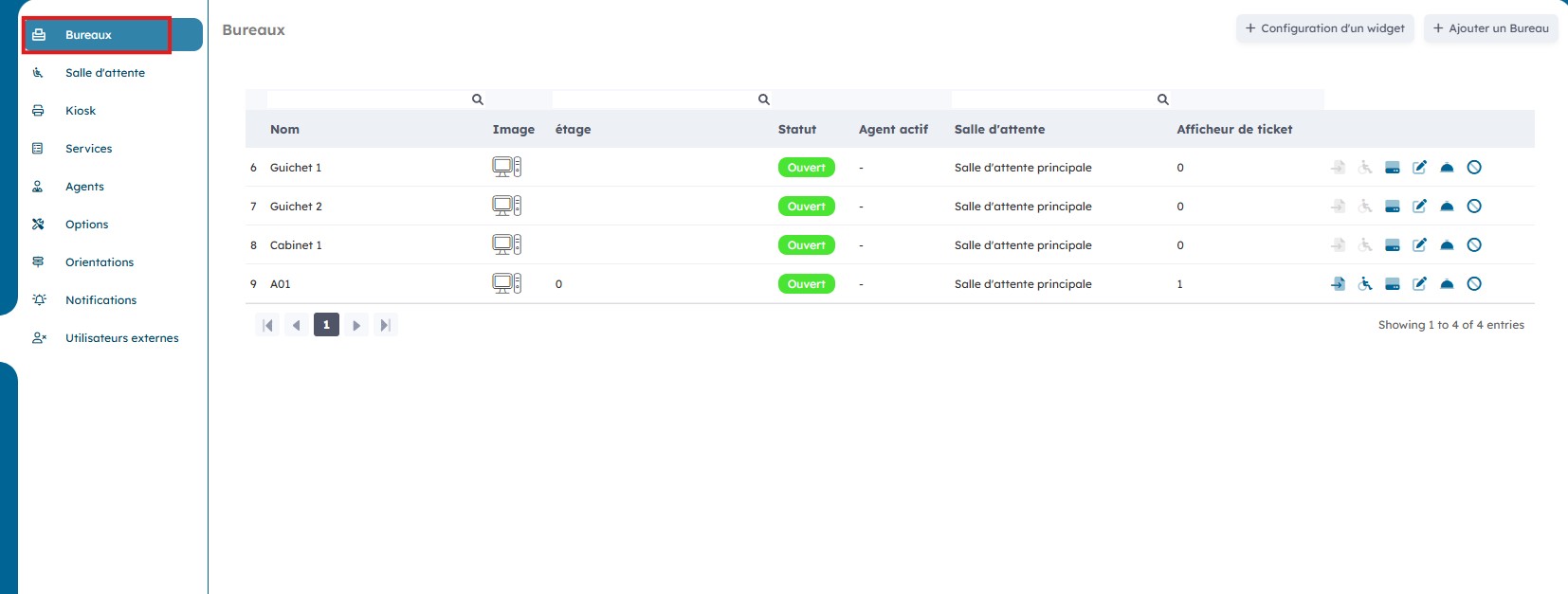
1. Créer un nouveau bureau
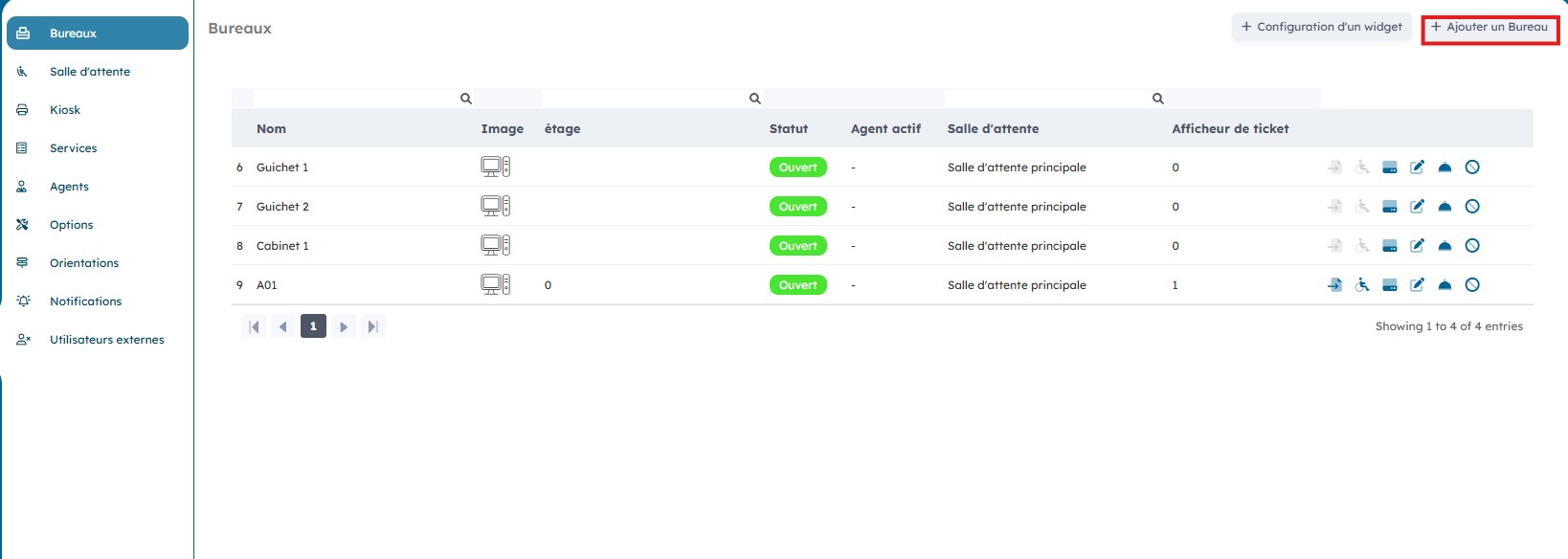
Vous pouvez créer un nouveau bureau en cliquant sur « Ajouter un bureau ».
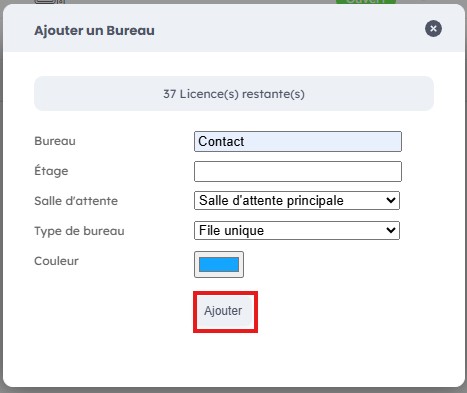
Vous pouvez ensuite créer un bureau en lui donnant un nom, et en spécifiant son étage ainsi que la salle d’attente qui lui est rattachée. Cliquez ensuite sur « Ajouter ».
2. Modifier un bureau existant
Vous pouvez ensuite modifier, configurer et même supprimer les bureaux créés en cliquant sur les icônes « Actions ».

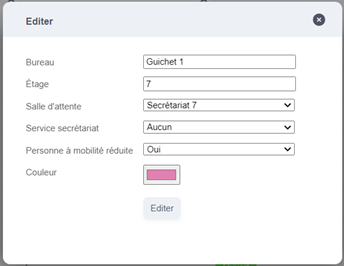
2.1 Vous pouvez modifier les informations d’un bureau créé en cliquant sur « éditer ».

Entrez vos modifications et cliquez ensuite sur « Editer ».
Selon l’état de l’icône « Guichet adapté PMR », vous êtes informé sur l’accessibilité de votre bureau pour les patients PMR.

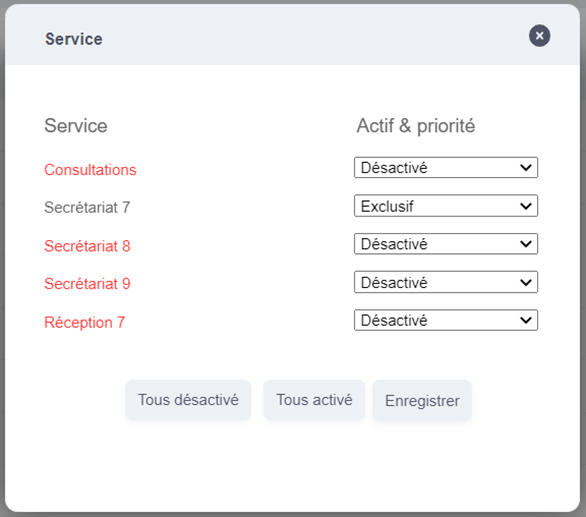
En cliquant sur l’icône « Service », vous pouvez restreindre ou autoriser les services qui peuvent être appelés par chaque bureau. Attention toutefois que cette autorisation ne peut surpasser les restrictions liées à l’agent présent dans le bureau.

Changez les autorisations voulues et cliquez ensuite sur « Enregistrer ».
Enfin, vous pouvez supprimer un bureau en cliquant sur « Supprimer ».
