
2. Gestion des salles d'attentes
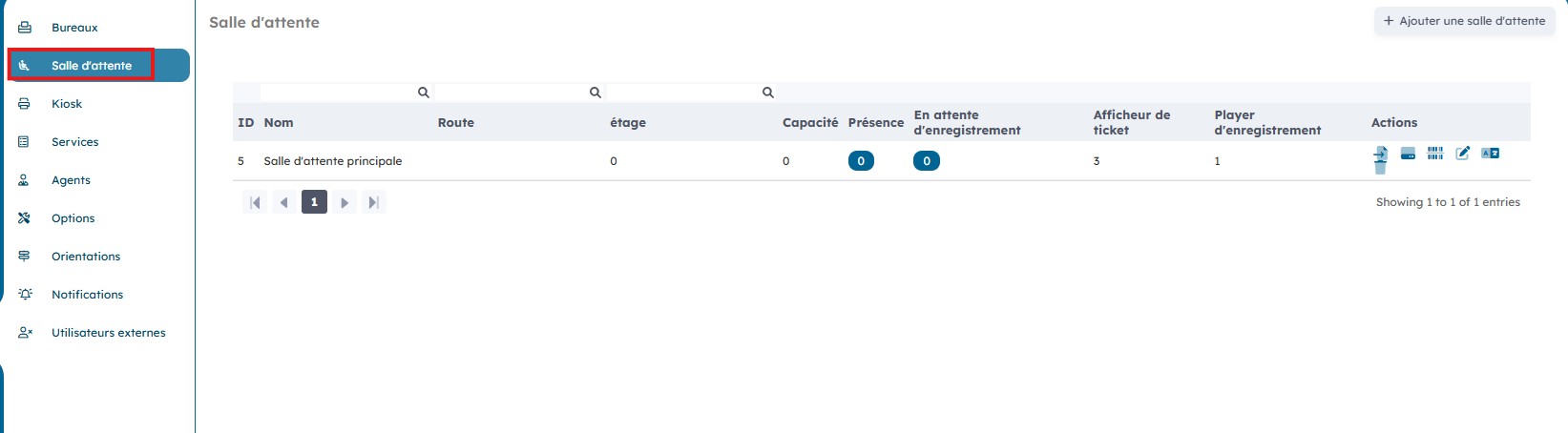
Sur la plage « Salle d’attente », vous pouvez créer et gérer les salles d’attente.
1. Créer une nouvelle salle d'attente
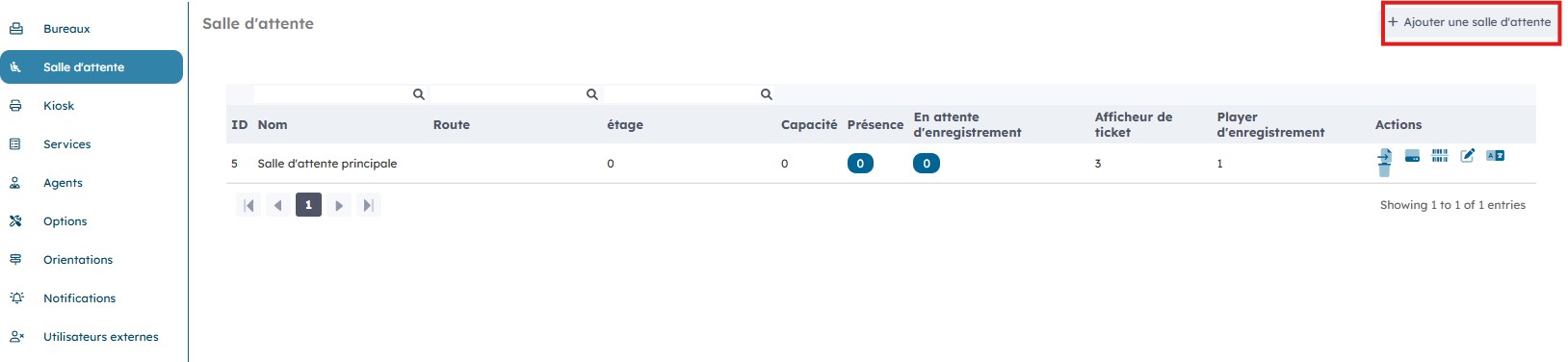
Vous pouvez créer une nouvelle salle d’attente en cliquant sur « Ajouter une salle d’attente ».
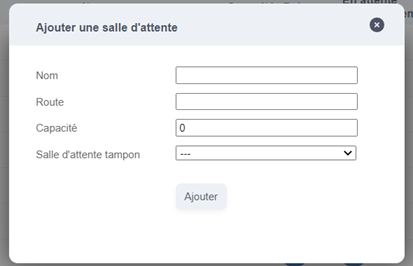
Entrez les données de votre salle d’attente et cliquez ensuite sur « Ajouter ».
2. Modifier une salle d'attente existante
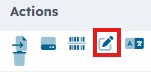
Vous pouvez ensuite modifier, configurer et même supprimer les salles d’attente créées en cliquant sur les icônes « Actions ».
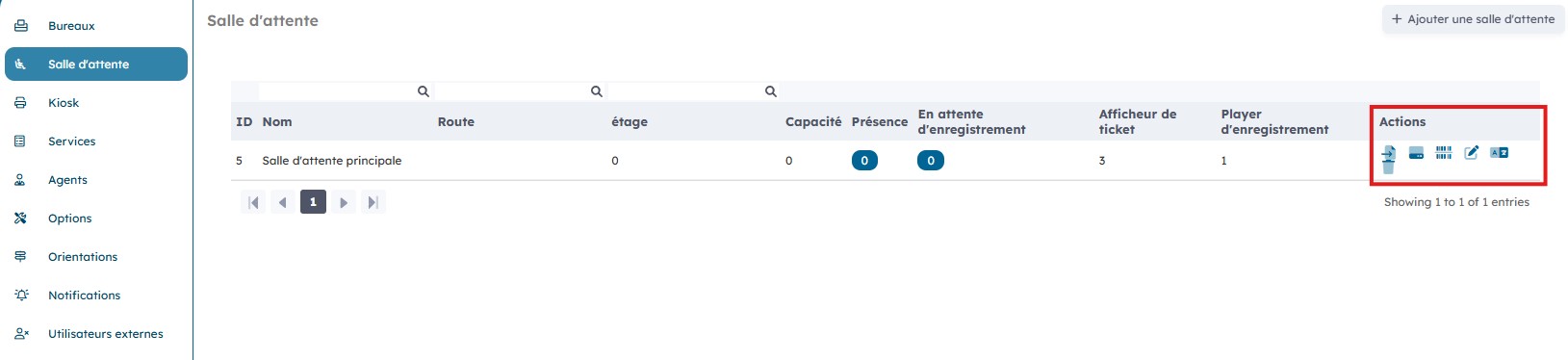
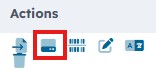
En cliquant sur l’icône « Ecrans », vous avez accès à une fenêtre qui vous donne des informations sur le statut de chaque écran.
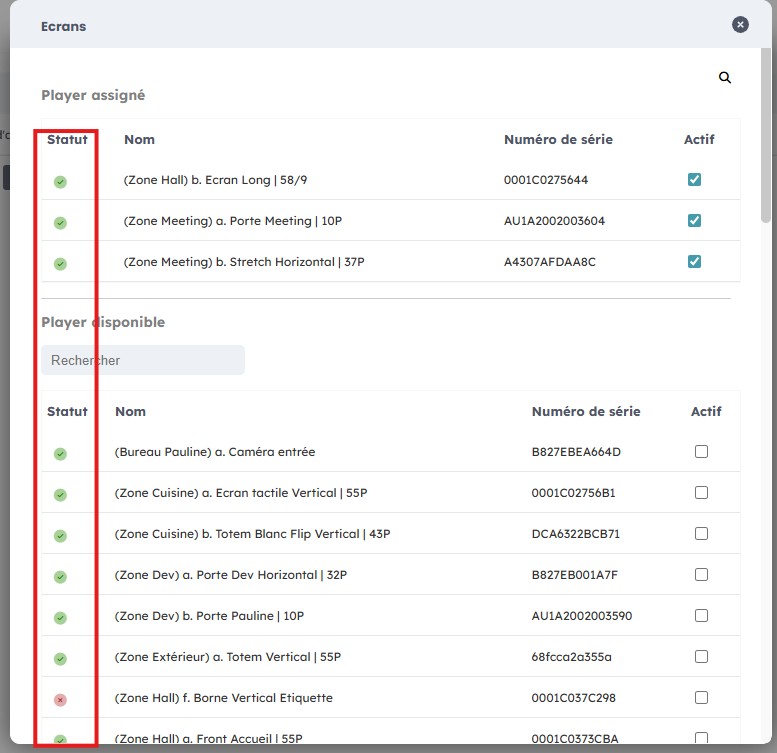
Vous pouvez cocher ou décocher les écrans pour les activer/désactiver dans une salle d’attente.
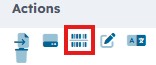
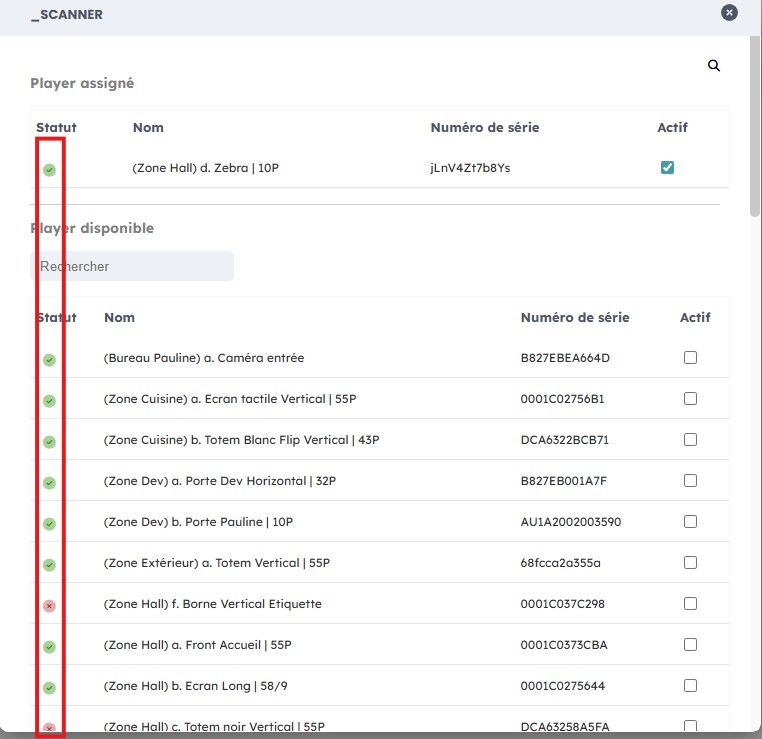
En cliquant sur l’icône « Scanner », vous avez accès à une fenêtre qui vous donne des informations sur le statut de chaque scannerEn cliquant sur l’icône « Scanner », vous avez accès à une fenêtre qui vous donne des informations sur le statut de chaque scanner.
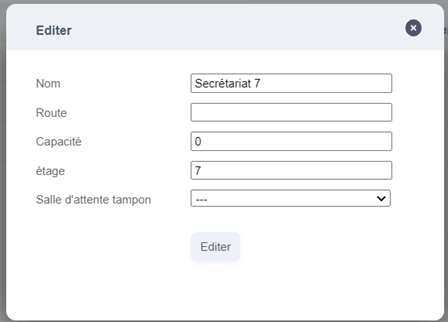
En cliquant sur l’icône « Editer », vous pouvez modifier les informations liées à une salle d’attente déjà créée.
Cliquez ensuite sur « Editer ».
En cliquant sur l’icône « Supprimer », vous pouvez supprimer une salle d’attente déjà créée.
