5. Gestion des agents ou groupes d'agents
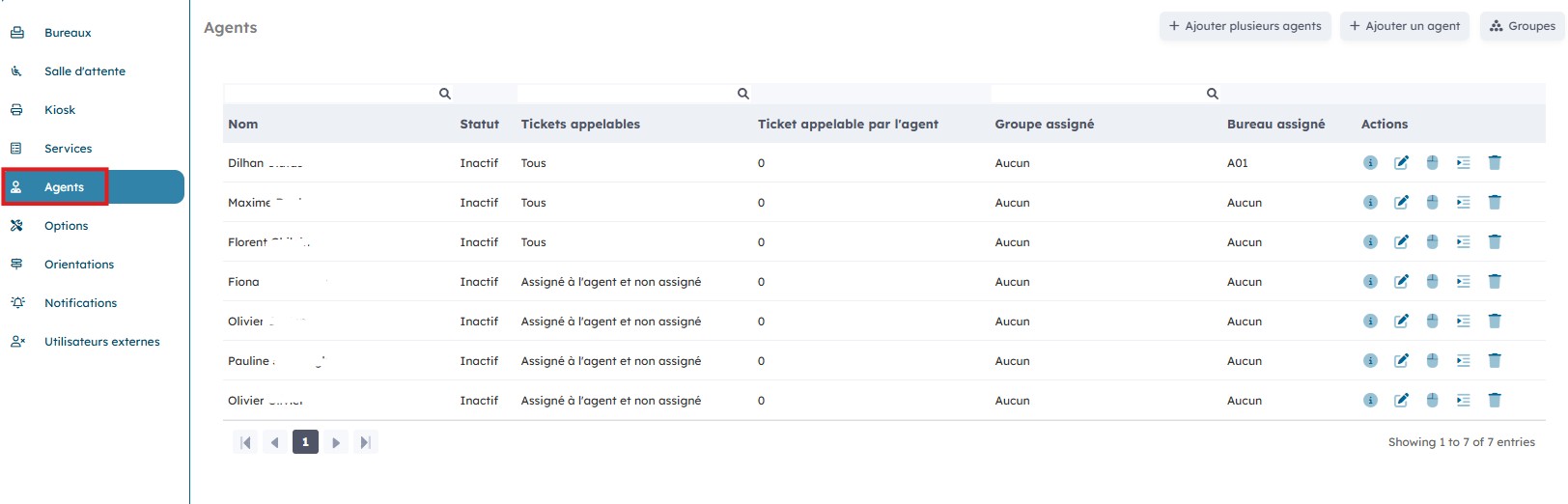
Sur la page « Agents » vous avez une vue d’ensemble sur les différents agents ainsi que sur leur statut, leurs tickets appelables, ainsi que leur groupe et bureau assignés.
1. Créer un nouvel agent
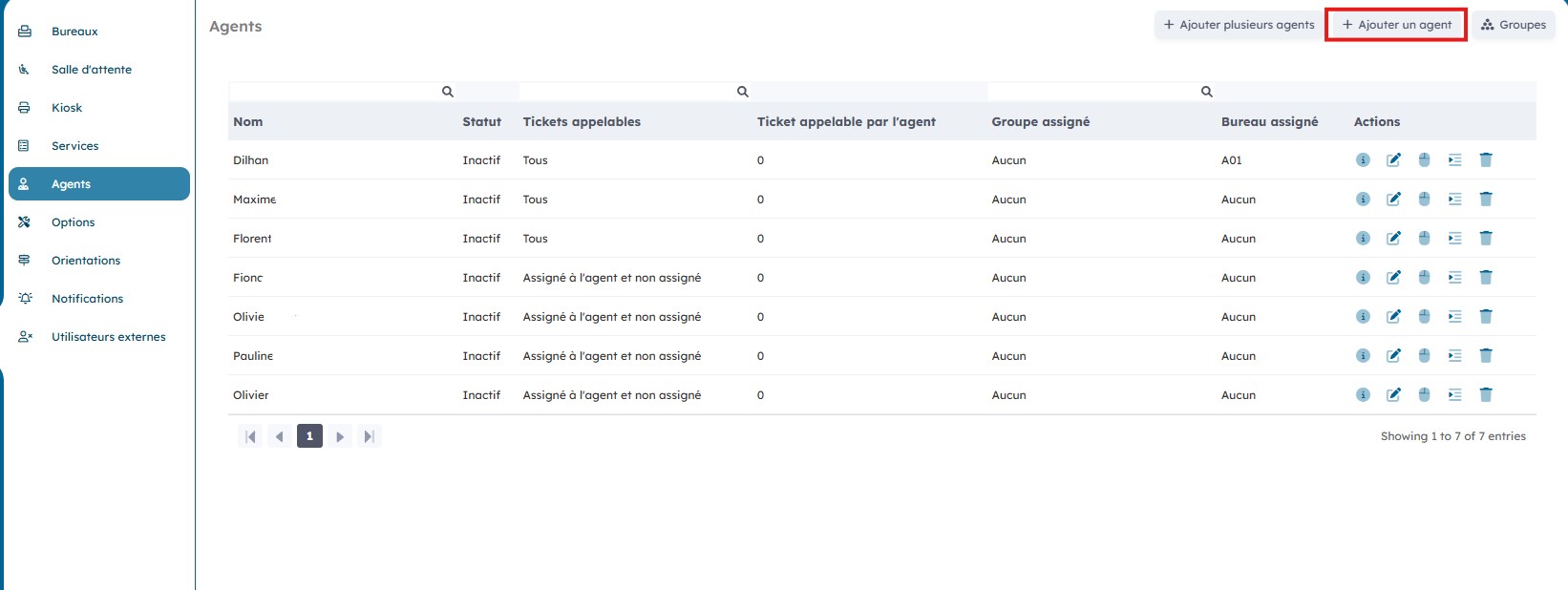
Vous pouvez ajouter un nouvel agent en cliquant sur « Ajouter un agent ».
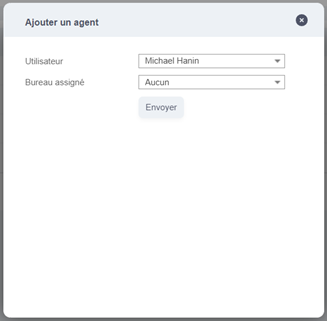
Choisissez l’utilisateur que vous souhaitez insérer comme agent et assignez-lui un bureau si nécessaire. Cliquez ensuite sur « Envoyer ».
2. Modifier un agent existant
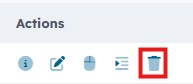
En cliquant sur les icônes d’« Actions », vous pouvez modifier et supprimer un agent.
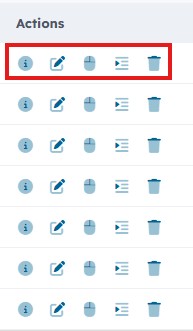
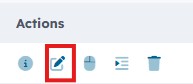
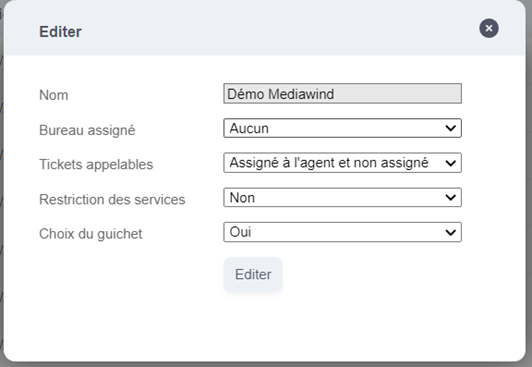
En cliquant sur « Editer », vous pouvez modifier les informations de l’agent.
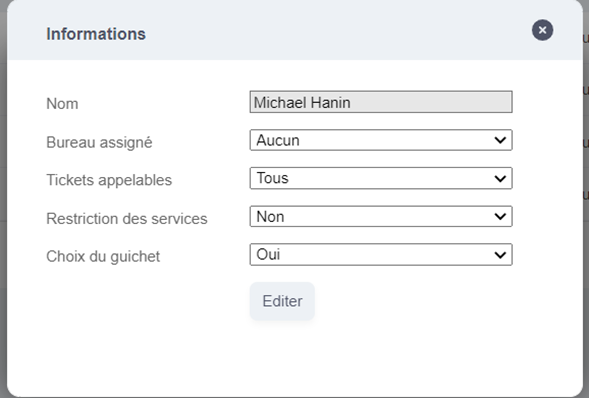
Modifiez ses autorisations et restrictions et cliquez ensuite sur « Editer ».
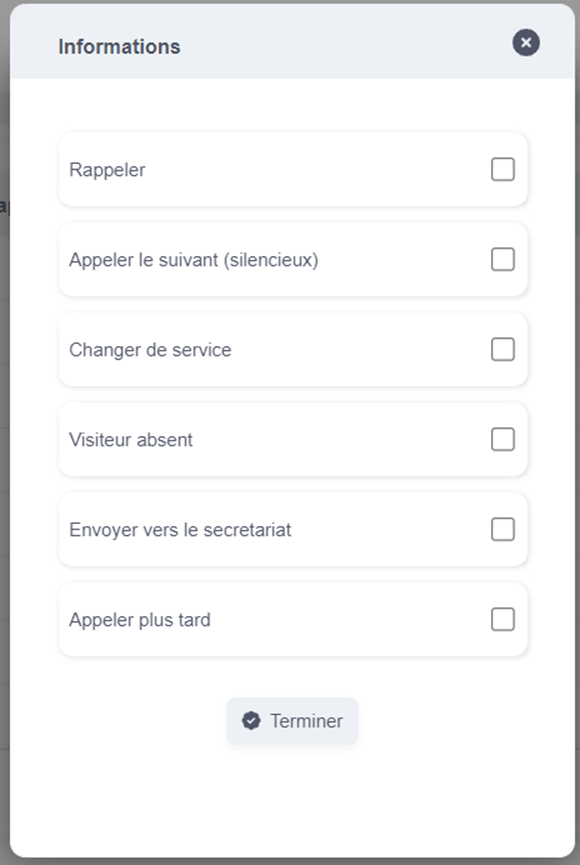
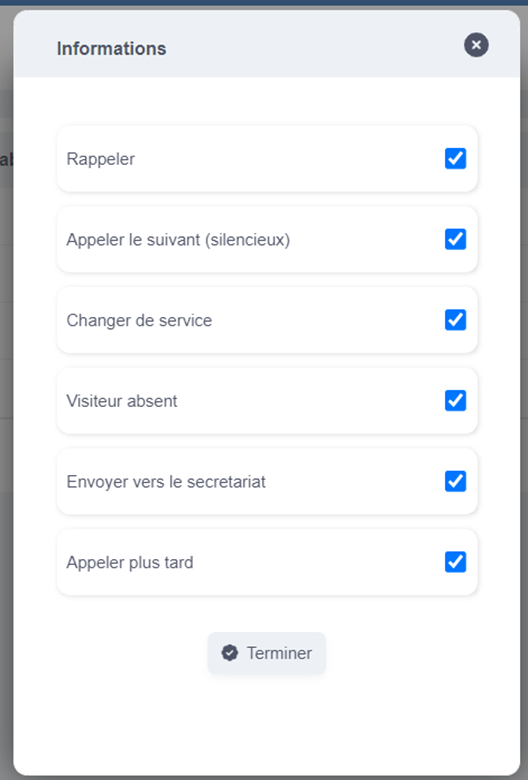
En cliquant sur « Boutons », vous pouvez modifier les actions que l’agent pourra accomplir.

Cocher les boutons auxquels l’agent aura accès, et cliquez ensuite sur « Terminer ».
En cliquant sur « Supprimer », vous pouvez supprimer un agent
3. Gestion des groupes d'agents
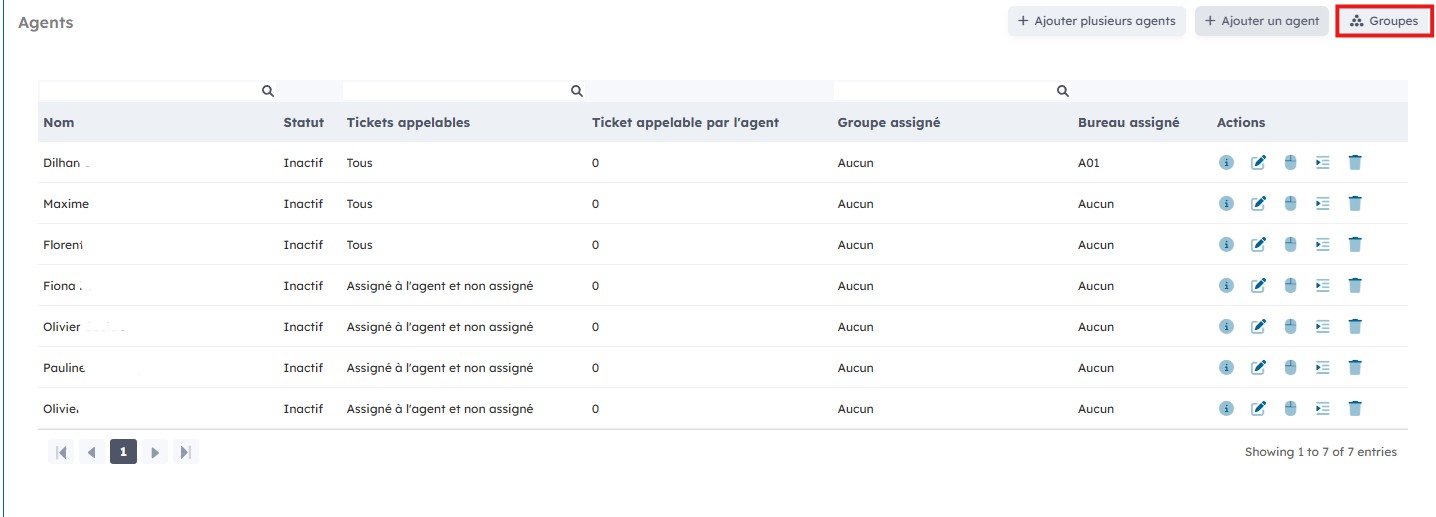
En cliquant sur les icônes « Actions », vous pouvez modifier les groupes d’agents.
En cliquant sur l’icône « Editer » vous pouvez changer les informations et autorisations liées aux différents groupes d’agents.

Cliquez ensuite sur « Editer ».
En cliquant sur l’icône « Bouton », vous pouvez modifier les actions que le groupe d’agents pourra accomplir.

Cocher ensuite les boutons auxquels le groupe d’agents aura accès, et cliquez ensuite sur « Terminer ».